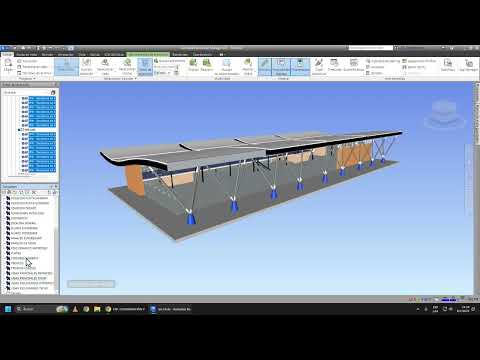
ECB GV11 SESION 12
Introducción y Pautas de Entrega
Confirmación de Descarga
- El instructor solicita a los participantes que confirmen si han descargado la carpeta del timeliner y tienen abierto el NW.
- Se anima a los que no han descargado a enviar un mensaje para recibir asistencia.
Detalles sobre la Entrega
- Se presentan pautas básicas de entrega, indicando que cada alumno debe entregar un archivo específico relacionado con su sede.
- La primera parte del informe incluye comprobación de interferencias; se deben generar colisiones en lugar de solucionarlas.
- Los alumnos deben exportar un informe en HTML tras realizar tres pruebas relacionadas con el análisis de interferencias.
Requisitos Adicionales
- Se menciona la creación de conjuntos y vinculación de tareas para simular en el timeliner, lo cual se practicará durante la clase.
- Los archivos requeridos incluyen el archivo central, NWF, NWC y HTML comprimido en formato RAR para su entrega.
Proceso Práctico en Clase
Preparativos Iniciales
- El instructor indica que comenzarán a trabajar con un nuevo proyecto en Nightwor, abriendo un archivo NWC proporcionado previamente.
Importación y Configuración
- Se explica cómo utilizar el timeliner y la cuantificación después de una pausa. El archivo NWC no tiene conjuntos predefinidos.
- Los estudiantes aprenderán a importar conjuntos desde archivos XML disponibles para facilitar su trabajo.
Uso del Timeliner
- Cada conjunto importado tiene propiedades específicas asociadas a los objetos del modelo. Este modelo será utilizado más adelante en Revit.
- Se instruye sobre cómo abrir e incrustar el timeliner dentro del proyecto actual para realizar simulaciones constructivas.
Simulación Constructiva
- El enfoque es crear una secuencia constructiva genérica sin perder tiempo; se enfatiza la importancia del control sobre las tareas asignadas.
¿Cómo gestionar tareas en un proyecto de construcción?
Introducción a la gestión de tareas
- La secuencia de tiempos y tareas es fundamental para organizar un proyecto. Se pueden definir procesos específicos para cada tarea, como construir o demoler.
Personalización de tareas
- Es posible añadir tareas personalizadas, asignarles colores y nombres específicos, lo que permite una mejor visualización del proceso constructivo.
Configuración y simulación
- Los usuarios deben tener acceso a herramientas como el timeliner para gestionar las tareas. Esto requiere cierta comprensión inicial para su uso efectivo.
Añadiendo y configurando tareas
- Al añadir una tarea, se debe especificar su estado (activo), nombre y fechas de inicio planificado y real. Esto ayuda a visualizar el progreso del proyecto.
Visualización del progreso
- El diagrama Gantt permite observar las fechas de inicio y finalización de las tareas, facilitando la comparación entre lo planificado y lo real.
Estado de las tareas
- Las barras de estado cambian según el cumplimiento del cronograma: verde indica cumplimiento, rojo señala retrasos. Esto proporciona una visión clara del avance del proyecto.
Tipos de tarea
- Es crucial asignar un tipo a cada tarea (construcción, demolición, etc.) ya que esto afecta la funcionalidad durante la simulación. Sin esta clasificación, la simulación no funcionará correctamente.
Enlazando elementos en el proyecto
- Para establecer continuidad en el trabajo, se pueden enlazar conjuntos con las tareas creadas. Esto asegura que cada tarea esté relacionada con los elementos geométricos necesarios.
Simulación constructiva
- Una vez configuradas las tareas y sus enlaces adecuados, se puede proceder a simular el proceso constructivo mediante la herramienta correspondiente.
¿Cómo se configuran las tareas en el sistema?
Proceso de visualización y configuración de tareas
- Se explica que al iniciar una tarea, esta aparece en color verde transparente y cambia a rojo al finalizar. Esto es parte de la configuración del tipo de tarea "construcción".
- El presentador menciona que se puede personalizar el color de la tarea, sugiriendo que no es necesario usar colores excesivos, sino configuraciones prácticas.
- Se enfatiza la importancia de asignar un tipo de tarea; si no se asigna correctamente, la visualización no funcionará como se espera.
Creación y enlace manual de tareas
- Introducción a la creación de una "tarea explícita", donde se pueden definir fechas y tipos específicos para cada tarea.
- Se muestra cómo arrastrar elementos desde conjuntos hacia la tarea explícita, destacando que esto permite crear operaciones específicas dentro del sistema.
- La diferencia entre arrastrar un conjunto versus objetos individuales es discutida; los objetos individuales son considerados "selección explícita".
Automatización y gestión eficiente de tareas
- Se presenta el concepto de "tarea semiautomática", donde se puede crear una nueva tarea sin necesidad de arrastrar elementos manualmente.
- Explicación sobre cómo enlazar automáticamente tareas mediante reglas basadas en nombres coincidentes entre las tareas y los conjuntos existentes.
- Se instruye sobre cómo aplicar reglas para vincular automáticamente las tareas creadas con sus respectivos conjuntos, facilitando así su gestión.
Revisión final y eliminación
- El presentador solicita confirmación sobre el funcionamiento del sonido y menciona que algunas fechas fueron incorrectamente asignadas durante las pruebas previas.
- Se concluye con un recordatorio sobre los tres procesos comunes para gestionar tareas: manualmente, arrastrando elementos o automáticamente.
¿Cómo manejar tareas y conjuntos en el software?
Proceso de configuración de tareas
- Se menciona la importancia de nombrar correctamente las tareas y que hay un cuarto paso adicional que debe entenderse bien.
- Se discute un problema común donde una herramienta no aparece habilitada, lo que puede ser confuso para los usuarios. Esto se atribuye a un posible "bug" en el sistema.
- Para solucionar el problema, se sugiere tocar cualquier objeto y usar la opción "guardar selección", lo cual provoca cambios en los conjuntos.
- Al guardar la selección, se actualizan los conjuntos, permitiendo ver todas las tareas disponibles al desplegar la lista correspondiente.
- Es importante tener paciencia al revisar todas las tareas, ya que pueden no estar ordenadas inicialmente.
Exportación de datos
- Si se han creado conjuntos, es más fácil editar fechas utilizando otro software como Excel o Project.
- Se explica cómo exportar información delimitada por comas desde el software actual a una carpeta específica.
- El archivo exportado puede abrirse en Excel; sin embargo, es crucial recordar cómo hacerlo correctamente para evitar problemas de visualización.
- Al abrir el archivo en Excel, es necesario utilizar la opción "datos" para cargarlo adecuadamente y asegurarse de que esté delimitado por comas.
- La estructura del archivo permite compartirlo con otros usuarios para facilitar la carga de datos sin tener que empezar desde cero.
Edición y gestión de fechas
- Se destaca la posibilidad de modificar fechas dentro del archivo importado; por ejemplo, cambiar una tarea a 2026 para mantener todo actualizado.
- Además de las fechas, se pueden agregar otros datos relevantes como costos asociados a cada tarea.
¿Cómo gestionar la sincronización de datos en Excel?
Proceso de Relleno y Sincronización
- Se menciona que es crucial rellenar ciertos campos en una simulación constructiva, como el encargado o el lugar, para asegurar que el sistema funcione correctamente.
- Es importante asignar un ID de sincronización a las tareas; se debe comenzar con el número uno y arrastrarlo hacia abajo para mantener un orden necesario para el mapeado de información.
- La creación accidental de hojas adicionales en Excel puede ser problemática; se recomienda eliminarlas antes de continuar con el proceso.
Guardar Archivos Correctamente
- Al guardar archivos, es esencial elegir la opción "delimitado por coma" para evitar problemas posteriores al importar datos.
- Se debe tener cuidado al nombrar los archivos y asegurarse de que la extensión sea correcta; esto afecta cómo se procesan los datos más adelante.
Importación y Mapeo de Datos
- Una vez guardados los cambios, se deben borrar todas las tareas previas ya que solo se necesita una fuente de información para crear automáticamente los conjuntos necesarios.
- El uso del origen de datos permite importar archivos delimitados por coma, aunque pueden surgir errores dependiendo de la configuración del equipo.
Solución a Errores Comunes
- Si aparece un error al intentar importar, es posible que sea necesario ajustar configuraciones o corregir el formato del archivo original.
- Es fundamental seleccionar correctamente el tipo de tarea durante la importación; si no aparece un desplegable adecuado, hay un problema con el archivo.
Manejo de Extensiones y Formatos
- Se discute la importancia de mostrar extensiones en Windows para facilitar la gestión adecuada de archivos.
- Para solucionar problemas con formatos incorrectos, se sugiere convertir archivos a .txt y reemplazar caracteres problemáticos como punto y coma por comas.
Cómo manejar archivos en Excel y su importación
Proceso de configuración de archivos
- Se menciona la existencia de una macro en Excel que facilita el proceso sin necesidad de configuraciones manuales. La importancia radica en cambiar los separadores de datos, pasando de coma a punto y coma.
- Se planea crear un archivo que no falle, sugiriendo que existen múltiples métodos para resolver problemas similares, pero algunos pueden ser menos confiables.
- El proceso incluye copiar un archivo original y renombrarlo con la extensión .txt. Luego se debe cambiar los puntos y comas por comas, lo cual puede ser complicado si se hace manualmente.
Herramientas para editar archivos
- Se utiliza la opción "reemplazar" en el editor para sustituir todos los puntos y comas por comas. Es crucial asegurarse de que no queden puntos y comas en el archivo final.
- Una vez editado, se cambia la extensión del archivo a .CSB. Esto permite importar el archivo correctamente en otro software, donde se mapea automáticamente la información.
Importación y mapeo de datos
- Al importar el archivo limitado por coma, es importante verificar si los datos se mapean correctamente. A veces es necesario ajustar manualmente las asignaciones entre columnas.
- Si hay problemas con el mapeo (como ID de sincronización), estos deben corregirse antes de continuar con otros procesos. La verificación constante es clave para asegurar que todo funcione adecuadamente.
Sincronización y gestión de tareas
- Se discute cómo regenerar jerarquías de tareas dentro del sistema al hacer clic derecho sobre el origen del archivo. Esto debería mostrar todas las tareas disponibles junto con sus fechas correspondientes.
- En caso de errores como falta del ID de sincronización, es fundamental revisar cada tarea para asegurarse que toda la información esté completa antes de proceder a nuevas sincronizaciones.
Finalización del proceso
- Es esencial cerrar Excel después de realizar cambios importantes para evitar conflictos durante la importación o sincronización posterior.
- Finalmente, se revisa si hay elementos vacíos o mal configurados dentro del sistema; esto ayuda a mantener todo ordenado y funcional al aplicar cambios automáticos necesarios.
Configuración y Cuantificación en Herramientas de Proyecto
Introducción a la Configuración
- Se presenta una interfaz donde se pueden configurar fechas y otros parámetros. Al iniciar, se puede observar un botón de configuración que permite editar detalles como la fecha de inicio.
- La fecha de finalización es el 26, lo que genera espacios vacíos en la visualización. Se menciona la posibilidad de elegir entre vista planeada o real, aunque actualmente no se tiene información real disponible.
Edición y Personalización
- Los usuarios pueden personalizar textos dentro de la configuración, cambiando colores y estilos. Se recomienda utilizar el botón de ayuda para entender mejor las opciones disponibles.
- Es posible agregar frases y modificar representaciones temporales. La edición permite jugar con los elementos visuales, como cambiar colores del texto.
Exportación y Grabación
- La duración de las simulaciones puede ajustarse en segundos; sin embargo, hay limitaciones debido a la longitud del proyecto actual.
- Aunque se puede exportar el contenido a video, este tiende a ser pixelado. Se sugiere grabar directamente desde la ventana para obtener mejores resultados.
Pausa y Continuación
- Antes de tomar una pausa, se recuerda guardar el archivo con un nombre específico relacionado con cuantificación. No hay dudas antes del receso programado.
Cuantificación: Herramienta y Proceso
Introducción a la Cuantificación
- Tras la pausa, se cierra Timeliner para abrir herramientas relacionadas con cuantificación. Se menciona que hay diferentes fichas disponibles para trabajar en esta área.
Creación de Archivos Nuevos
- Al crear un nuevo archivo en cuantificación, inicialmente no habrá datos visibles hasta que se configure adecuadamente el proyecto.
- Para comenzar a cuantificar, es necesario añadir geometría al archivo; esto permitirá activar las funciones necesarias para realizar mediciones.
Selección y Configuración del Catálogo
- Existen catálogos predeterminados como Uniformat que facilitan el proceso inicial. Al seleccionar uno e ir avanzando por los pasos indicados, se crea un árbol estructural para organizar los datos.
Mapeo e Información Adicional
- Durante el mapeo de información dentro del libro de cuantificación, es crucial asegurarse que todas las unidades estén correctamente configuradas (por ejemplo: metros).
- El proceso puede hacerse manualmente pero cargar archivos preconfigurados simplifica considerablemente el trabajo posterior en proyectos complejos.
¿Cómo cuantificar objetos en un catálogo?
Introducción al Catálogo de Objetos
- Se presenta un catálogo donde cada ítem tiene una cantidad asociada, representada por un cero entre paréntesis, indicando que no hay objetos disponibles.
- Los objetos tienen propiedades específicas; por ejemplo, el suelo incluye área, perímetro y volumen. Es importante identificar estas propiedades para la cuantificación.
Cuantificación y Limitaciones
- Algunas categorías, como la cimentación estructural, pueden carecer de datos como el volumen. Esto es crucial a tener en cuenta al mapear información para cuantificar.
- La cuantificación requiere un entendimiento profundo de los datos y cómo se relacionan con las propiedades de los objetos.
Uso del Archivo "Autodesnice Word Quantification"
- Se menciona un archivo específico que ayuda a crear catálogos. Este archivo debe ser desbloqueado para habilitar su edición debido a macros incorporadas.
- El documento permite armar un catálogo completo con ejemplos claros sobre cómo ingresar datos como nombre, descripción y color en formato RGB.
Potencial del Software
- Aunque algunos usuarios pueden encontrar el software rústico o anticuado, tiene un gran potencial para cuantificar tanto elementos 2D como 3D e incluso archivos PDF.
- Permite la creación de recursos específicos del proyecto, diferenciando entre elementos generales y sus respectivos materiales (madera, hierro).
Exportación y Organización de Datos
- Después de editar el catálogo, se puede exportar la información organizada por grupos y colores asignados a diferentes tipos de elementos (troncos, vigas).
- Conocer este archivo es esencial para ahorrar tiempo en proyectos futuros; su uso depende de las necesidades específicas del usuario.
Habilitación del Contenido
- Para utilizar correctamente el archivo mencionado anteriormente, es necesario desbloquearlo desde las propiedades generales antes de poder habilitar su contenido.
Cómo exportar y configurar un catálogo en Excel
Exportación del Catálogo
- Se menciona que el archivo de Excel tiene una opción para exportar el catálogo, pero es necesario desbloquearlo para evitar problemas con Microsoft.
- El archivo tiene aproximadamente 11 años y la macro utilizada permite la exportación y conversión, aunque debe ser habilitada para funcionar correctamente.
Estructura del Índice
- Se explica que el índice se armó a partir de un libro de cuantificación, donde los elementos son como un menú en un restaurante.
- La elección de recursos (como carne) implica una cantidad específica que se traduce en requerimientos reales (por ejemplo, cuántos animales se necesitan).
Creación de Elementos en el Catálogo
- En "Elemento de catálogo", se pueden crear nuevos grupos y elementos manualmente, permitiendo personalizar lo que se desea cuantificar.
- Es importante diferenciar entre "libro de cuantificación" (donde no se crean ítems) y "elemento de catálogo" (donde sí se pueden crear).
Cuantificación: Proceso y Configuración
Cuantificación General
- La cuantificación depende de tener datos disponibles; si no hay datos, es difícil realizarla efectivamente.
- Se menciona la importancia de los sets de búsqueda para encontrar propiedades específicas como volumen.
Asignación de Propiedades
- Nightw necesita orientación sobre qué propiedades medir; por defecto no sabe qué datos utilizar.
- En "Elemento de catálogo", hay opciones para asignar propiedades globalmente a todos los elementos del archivo.
Ejemplo Práctico
- Se muestra cómo asignar la propiedad volumen desde la categoría componente al elemento seleccionado.
- La comprensión del mapeo y búsqueda es crucial para manejar adecuadamente los datos dentro del software.
¿Cómo manejar errores en la cuantificación de componentes?
Proceso de búsqueda y carga de datos
- Se menciona que es importante buscar el modelo en la ficha correspondiente, aunque si se ingresan datos incorrectos, esto puede resultar inútil. La correcta identificación es un paso crucial.
- Se discute el caso específico cuando no se encuentra una ficha componente, como al cargar un archivo DFC. Esto resalta la necesidad de tener alternativas para localizar información.
Uso del libro de cuantificación
- El libro de cuantificación permite arrastrar elementos como "platea" para visualizar su volumen. Es esencial entender cómo interactuar con esta herramienta para obtener los datos deseados.
- Se explica que hay diferencias entre las sumatorias generales y los ítems medidos individualmente. Esto ayuda a comprender mejor los resultados obtenidos.
Visualización y configuración de objetos
- Al hacer clic en diferentes áreas, los objetos cuantificados cambian de color, lo que facilita su identificación visual en el modelo.
- Se pregunta a Leonardo sobre su progreso con la herramienta, asegurando que todos puedan encontrar el volumen requerido. Este enfoque colaborativo fomenta un aprendizaje conjunto.
Resolución de problemas específicos
- Se plantea un problema al buscar troncos y se demuestra cómo arrastrar estos elementos también permite visualizar sus volúmenes correspondientes.
- En situaciones donde se requiere información diferente (como área en lugar de volumen), se enfatiza la importancia de configurar correctamente antes de realizar cualquier acción.
Actualización y mapeo
- Si no se configuran adecuadamente los objetos antes de arrastrarlos, pueden aparecer valores erróneos o cero. Esto subraya la necesidad de seguir un proceso ordenado para evitar confusiones posteriores.
- Para actualizar cambios realizados después del mapeado inicial, es necesario seguir pasos específicos; esto asegura que las modificaciones sean reconocidas por el sistema sin afectar negativamente los cómputos previos.
Asignación y medición
- En el elemento del catálogo, se puede agregar propiedades adicionales como "área", lo cual es fundamental para una correcta cuantificación posterior.
- Si no se realiza correctamente el mapeado desde el inicio, puede ser complicado corregirlo más adelante; esto resalta la importancia del proceso inicial bien estructurado.
Proceso de Selección y Análisis en Modelos
Selección de Elementos en el Modelo
- Se menciona la importancia de seleccionar elementos específicos dentro del modelo, como "platea", para realizar acciones adicionales.
- Al seleccionar "todas las mediciones", los objetos resaltan, lo que permite al usuario identificar fácilmente qué elementos están siendo analizados.
Análisis de Cambios
- El sistema permite analizar cambios mediante un botón específico; al hacerlo, se indica el estado de los objetos seleccionados con un punto azul.
- Si un objeto no muestra el símbolo azul, puede ser porque no tiene datos relevantes como área o volumen.
Actualización de Mediciones
- Es crucial seleccionar los elementos antes de intentar actualizar las mediciones; si no se seleccionan, la actualización no funcionará.
- La selección correcta y el análisis previo son pasos necesarios para asegurar que las métricas del modelo se actualicen adecuadamente.
Manejo de Bases en el Modelo
- Se introduce una complejidad adicional al trabajar con bases; estas pueden cuantificarse pero carecen de información sobre volumen.
- La falta de homogeneidad en las bases requiere crear reglas específicas para calcular volúmenes a partir de dimensiones conocidas.
Creación y Mapeo de Parámetros
- Para resolver problemas relacionados con la falta de datos volumétricos, es necesario mapear parámetros utilizando fórmulas específicas.
- Se sugiere utilizar herramientas como Dynamo para inyectar datos calculados directamente en Revit, facilitando así la gestión del modelo.
Problemas con el Volumen del Modelo
Introducción a los Problemas de Asignación
- Se discute un problema en la asignación de elementos dentro del catálogo, específicamente relacionado con el volumen del modelo que no está funcionando correctamente.
- El volumen de modelo se define como igual al componente, lo que implica una triangulación necesaria para que funcione adecuadamente en el sistema.
Causas del Problema
- La falta de una ficha o documento que contenga el volumen real es identificada como la causa principal del mal funcionamiento.
- Se menciona la necesidad de realizar un procedimiento basado en reglas importantes para resolver este inconveniente.
Procedimiento para Solucionar el Problema
- Se sugiere tomar capturas de pantalla y recopilar datos necesarios como grosor, longitud y diámetro del tronco para poder calcular correctamente.
- Es crucial dejar ciertos campos vacíos y buscar las propiedades correctas dentro de Revit para evitar errores en las fórmulas.
Creación y Aplicación de Fórmulas
- Se instruye sobre cómo rellenar los parámetros necesarios utilizando tipos específicos dentro de Revit, asegurando que cada propiedad esté bien definida.
- La fórmula utilizada debe ser clara y precisa; se enfatiza la importancia de mantener la sintaxis correcta para evitar errores durante su aplicación.
Verificación y Análisis Final
- Al finalizar, se debe verificar si las fórmulas funcionan correctamente; cualquier error puede surgir si hay problemas con las unidades o la escritura.
- Se concluye con un análisis donde se seleccionan todas las mediciones en el libro cuantificación, resaltando cambios necesarios antes de actualizar los datos.
Exportación y manejo de archivos NWD en mediciones
Proceso de exportación a Excel
- Se discute la importancia de tener parámetros adecuados para facilitar la selección de objetos y su posterior medición.
- Se menciona que, aunque no hay muchas mediciones, se procederá a exportar los datos a un archivo Excel para mostrar cómo es el formato.
- Al abrir el archivo exportado, se observa que contiene mucha información, incluyendo recursos y tablas relevantes, aunque aún no está completamente estructurado.
- La exportación desde el software permite generar un Excel útil para trabajar con las mediciones realizadas.
Creación y gestión de archivos NWD
- Se enfatiza la necesidad de volver a mostrar ciertos elementos después de realizar las mediciones en un archivo NWF.
- Es crucial crear un archivo NWD tras finalizar las mediciones; esto asegura que toda la información esté disponible en un formato adecuado.
- Durante la creación del archivo NWD, se pueden agregar detalles como título, autor y contraseña para proteger el contenido.
- El proceso incluye confirmar la contraseña al guardar el archivo, lo cual añade una capa adicional de seguridad.
Visualización y limitaciones del archivo NWD
- Al abrir el archivo NWD en Nightwor Freedom, se puede observar quién creó el documento y algunas funcionalidades básicas disponibles.
- Aunque se puede ver información general en Nightwor Freedom gratuito, las capacidades son limitadas comparadas con otros formatos como Revit.
- El uso del formato NWD permite compartir información sin permitir ediciones directas sobre los datos originales.
Integración con otros modelos
- Se explica cómo insertar modelos coordinados dentro del software utilizando archivos NWD o NWC.
- Esto facilita compartir información entre diferentes plataformas sin comprometer la integridad del modelo original.
- La herramienta es valorada por su ligereza y facilidad de uso al no requerir necesariamente Revit para acceder a los datos compartidos.
Preguntas finales
- Se invita a los participantes a hacer preguntas o consultas sobre el proceso discutido durante la presentación.
Clase de Introducción a Autodesconstrucción Clow
Finalización del Módulo y Pausa
- La clase está llegando a su fin, se ha cubierto el tema de Nightw, pero aún quedan aspectos de Nav por revisar en el futuro. Se planea una pausa entre módulos para que los estudiantes puedan ponerse al día con sus trabajos y clases.
- La próxima clase será el jueves 10, donde se dará una introducción a la plataforma Autodesconstrucción Clow. Se busca que los estudiantes tengan una semana libre para organizarse antes de continuar.
Preparativos para la Próxima Clase
- Durante la próxima sesión, se indicará qué materiales deben tener listos para trabajar en Revit y otros archivos necesarios. Es importante que todo esté bien organizado antes de retomar las actividades.
- Se mencionan pautas de entrega y un documento sencillo que los estudiantes deben leer; no hay fecha límite establecida aún, lo cual permite flexibilidad en la preparación del trabajo.
Trabajo Grupal y Colaboración
- En las próximas clases se comenzará un trabajo grupal, siendo fundamental que cada grupo tenga entre dos y tres personas activas para facilitar la colaboración efectiva. Esto es crucial ya que el instructor no puede atender a todos simultáneamente.
- Se utilizará un archivo relacionado con una concesionaria de autos como base para trabajar en Revit; este archivo servirá para crear planos y conectar esos planos con la plataforma Autodesconstrucción Clow. La colaboración es esencial para experimentar adecuadamente con estos procesos.
Instalación y Actualización de Software
- Es necesario que todos los estudiantes tengan instalado Revit antes del próximo encuentro (22), ya que sin ello no podrán participar efectivamente en las actividades grupales programadas. La actualización del software también es importante para asegurar un trabajo fluido entre grupos.
- El instructor enfatiza la importancia de la participación activa dentro de los grupos; si algunos miembros no contribuyen, esto puede afectar negativamente el progreso del proyecto grupal. Cada grupo debe asegurarse de que todos estén involucrados en las tareas asignadas.
Resumen y Documentación
- El trabajo práctico consistirá en resumir cada clase, capturando puntos importantes mediante notas colaborativas; esto facilitará el aprendizaje individual al final del curso cuando necesiten repasar material relevante para su futura carrera profesional.
- Los resúmenes generados servirán como documentos útiles tanto durante como después del curso, ayudando a consolidar conocimientos adquiridos a lo largo del módulo sobre trabajo colaborativo e interacción entre compañeros.