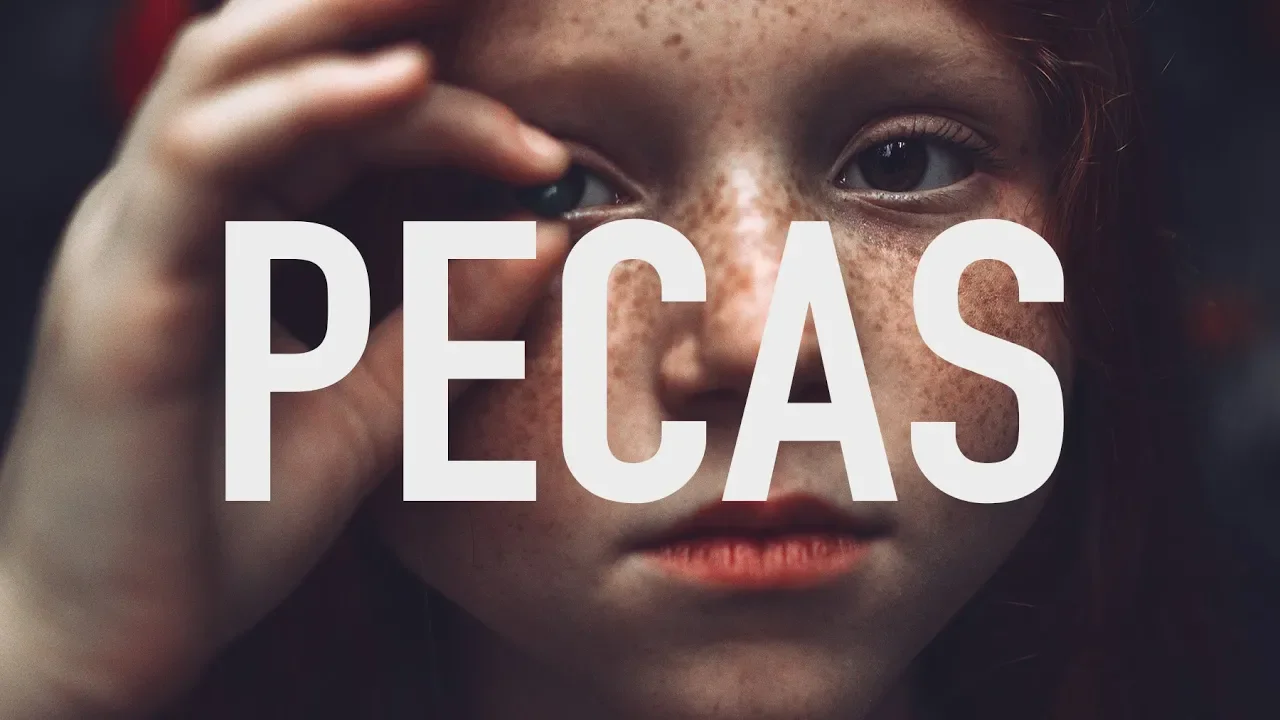
Cómo retocar pecas en Lightroom y Photoshop CC - Tutorial de retoque en Español
Introducción al Tutorial de Realce de Pecas
Resumen de la Sección: En esta sección introductoria, el presentador da la bienvenida y explica que enseñará cómo realzar las pecas de un modelo utilizando Lightroom y Photoshop. Comienza mostrando la herramienta HSL para ajustar la luminancia de las pecas en relación con el tono de piel.
Ajuste de Luminancia para Realzar Pecas
- Se puede modificar la luminosidad de las pecas ajustando los tonos naranjas para resaltarlas en contraste con la piel.
- Personalizar los ajustes según el modelo y preferencias personales.
- Utilizar el pincel de ajustes para agregar contraste y claridad a las pecas, destacándolas más.
Realce Avanzado de Pecas con Photoshop
Resumen de la Sección: En esta parte avanzada del tutorial, se muestra cómo realizar un realce más detallado y preciso utilizando Photoshop, evitando afectar otras áreas naranjas en la imagen.
Uso Avanzado de Photoshop
- Duplicar la imagen original y convertirla a blanco y negro para aislar las pecas.
- Abrir ambas imágenes como capas en Photoshop: una en blanco y negro y otra en color.
- Aplicar modo de fusión "Luminosidad" a la capa en blanco y negro para resaltar las pecas sin afectar otras áreas naranjas.
- Añadir una máscara para refinar el efecto solo en las zonas deseadas, como evitar modificar una mano naranja presente en la imagen.
Conclusión del Tutorial
Resumen Final: El presentador concluye mostrando el resultado final del proceso detallado para realzar las pecas tanto con Lightroom como con Photoshop. Además, invita a ver un video adicional sobre trucos fotográficos relacionados con interiores.