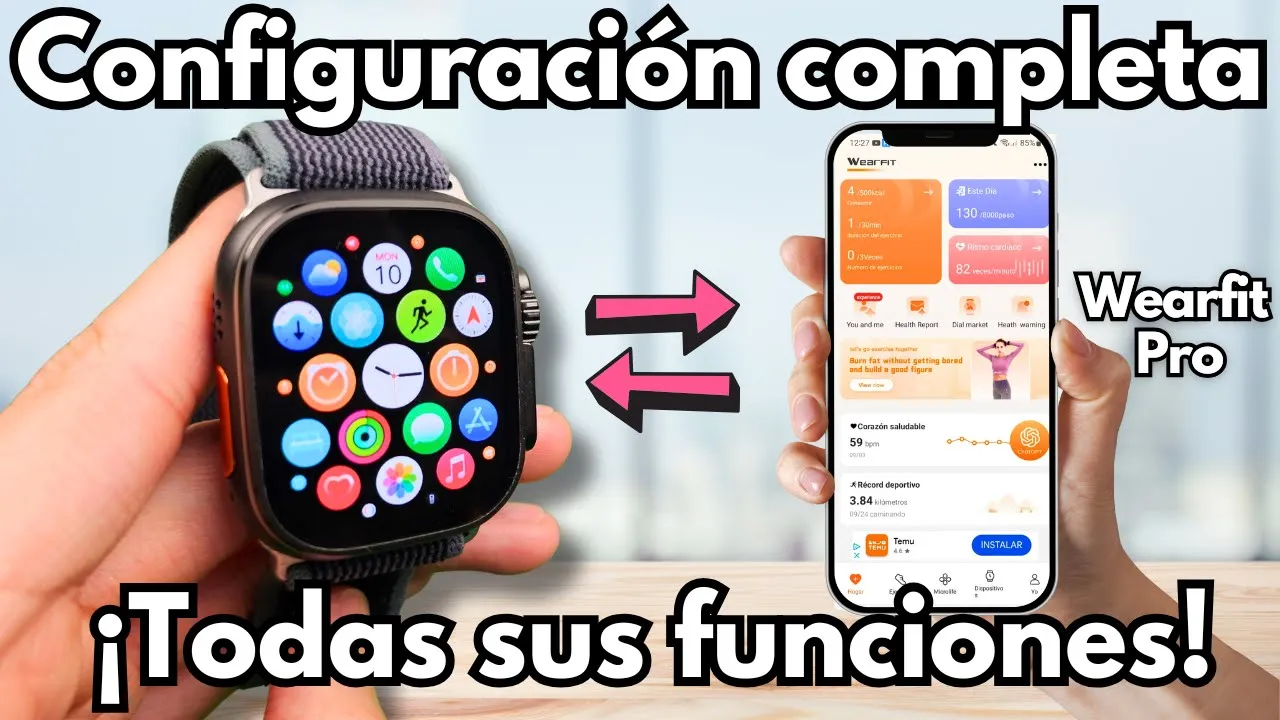
HK11 Ultra 3 👉 ¡Guía COMPLETA de Configuración y TODAS sus Funciones!
Configuración del Smartwatch HK11 Ultra 3
Introducción al video
- El presentador introduce el smartwatch HK11 Ultra 3 y menciona que enseñará cómo configurarlo desde cero usando la aplicación Wearfit Pro.
- Advierte que no recomienda este smartwatch para monitorear la salud o hacer deporte.
Primeros pasos de configuración
- Para encender el smartwatch, se debe pulsar la corona en la parte superior.
- Se selecciona el idioma, siendo el español una opción disponible. También se puede escanear un código QR para vincularlo a la aplicación Wearfit Pro.
Instalación de la aplicación
- La aplicación Wearfit Pro está disponible tanto en Google Play Store como en iOS, facilitando su instalación.
- Si hay problemas con el código QR, se puede buscar directamente "WFED Pro" en Google Play Store para instalarla.
Creación de cuenta y permisos
- Al abrir la aplicación por primera vez, es necesario aceptar los permisos y crear una cuenta ingresando país, correo electrónico y un código de verificación.
- Si ya tienes una cuenta, puedes iniciar sesión introduciendo tus datos y aceptando las políticas de privacidad.
Emparejamiento del dispositivo
Permisos necesarios
- Es crucial permitir todos los permisos solicitados por la aplicación para facilitar el emparejamiento del smartwatch.
Escaneo y conexión
- Se debe ir al apartado de dispositivos dentro de la app para añadir un nuevo smartwatch mediante escaneo o manualmente.
- Asegúrate de activar Bluetooth en tu teléfono antes de intentar emparejar el dispositivo.
Problemas comunes durante el emparejamiento
Fallos en conexión
- Es normal experimentar problemas al emparejar relojes chinos; se recomienda intentarlo varias veces hasta lograrlo exitosamente.
Ajustes adicionales necesarios
- Verifica los permisos adicionales requeridos por WFED Pro desde los ajustes del teléfono para asegurar su correcto funcionamiento.
Actualización del firmware
Importancia de actualizar
- Se aconseja actualizar siempre que haya una nueva versión disponible para mejorar errores y rendimiento del reloj.
Proceso de actualización
- La actualización puede tardar entre 5 a 15 minutos; es importante esperar pacientemente hasta que finalice.
Finalizando configuración
Comprobaciones finales
- Después de actualizar, verifica que efectivamente se ha instalado la nueva versión revisando en "versión" dentro del menú universal.
Configuraciones adicionales necesarias
- Acepta más configuraciones relacionadas con desconexiones potenciales antes de finalizar todo el proceso.
Ajustes importantes post-configuración
Personalización visual
- Cambia el tiempo de apagado automático a 30 segundos para evitar que la pantalla se apague constantemente durante su uso diario.
Habilitación funciones llamadas
- Asegúrate que las opciones necesarias estén habilitadas (en verde), permitiendo así realizar y recibir llamadas desde el smartwatch.
Vinculación exitosa
Confirmación final
- Una vez vinculado correctamente, desactiva audio multimedia si no deseas reproducir sonido a través del reloj.
Funciones clave dentro de Wearfit Pro
Exploración general
- La interfaz muestra anuncios frecuentes; algunos pueden ser saltados rápidamente mientras otros requieren espera.
Registro fitness
- Aunque incluye podómetro y registros diarios, no son precisos ni recomendables para seguimiento deportivo serio.
Cambio estético
- Puedes cambiar las interfaces haciendo doble clic en la corona; hay varias opciones disponibles según preferencias personales.
Cartera y Funciones del Smartwatch
Limitaciones de la Cartera
- La cartera del smartwatch no permite realizar pagos a través de plataformas como PayPal o Alipay, limitando su funcionalidad en este aspecto.
Alarmas y Despertador
- Se pueden añadir alarmas directamente desde el smartwatch o mediante la aplicación, con opciones para programar días específicos y habilitar funciones como posponer la alarma.
- La personalización del salvapantallas es limitada; no se puede elegir color, estilo ni posición de las imágenes seleccionadas.
Funciones de Fotografía
- El reloj permite tomar fotos de forma remota utilizando la cámara del teléfono, aunque presenta un retraso notable en la visualización.
- A pesar del retraso, es útil para capturar imágenes y cambiar entre diferentes modos de cámara (frontal o selfie).
Grabadora de Voz
- Incluye una función para grabar audios que se pueden almacenar en el reloj o sincronizar con la aplicación.
- La calidad del audio grabado es buena y se puede gestionar el volumen durante la reproducción.
Gestión de Horarios y Recordatorios
- Permite agregar horarios al calendario y programar recordatorios que envían notificaciones al usuario.
- Los recordatorios son efectivos y se reciben correctamente en el dispositivo.
Música Local e Importación
Importación de Música
- Se puede importar música desde el teléfono al smartwatch, aunque el proceso puede ser lento.
- Una vez importada, se puede reproducir música directamente desde el reloj con opciones para seleccionar fuentes (teléfono o smartwatch).
Ajustes de Reproducción
- Ofrece ajustes para reproducir música aleatoriamente o secuencialmente; sin embargo, hay limitaciones en cuanto a cuántas canciones se pueden almacenar debido a la memoria limitada.
Funciones Adicionales: Traductor y Libros Electrónicos
Traductor Wfit
- El traductor requiere conexión Bluetooth activa; su rendimiento varía según las pruebas realizadas por el usuario.
- Aunque ofrece traducciones útiles, puede haber demoras significativas en procesar las solicitudes.
Libros Electrónicos
- Permite importar ebooks para lectura directa desde el smartwatch, aunque su utilidad es cuestionable dado que muchos prefieren leer en dispositivos más grandes.
Gestión Visual: Álbum de Fotos
Visualización de Imágenes
- Se pueden almacenar imágenes en un álbum dentro del reloj; permite ampliar fotos usando controles táctiles.
Personalización Limitada
- Las imágenes almacenadas pueden usarse como fondo personalizado, pero carecen de opciones avanzadas para edición adicional.
Funcionalidades Generales y Salud
Búsqueda de Dispositivos
- Incluye una función para localizar dispositivos vinculados por Bluetooth si se pierden.
Monitoreo de Salud
- Ofrece alertas sobre actividad física diaria; sin embargo, los sensores son imprecisos según experiencias previas del usuario.
Conclusiones sobre Salud
- No se recomienda utilizarlo como herramienta principal para monitorear salud debido a inexactitudes reportadas.
Recomendaciones Finales sobre Funciones
Uso General
- Para notificaciones básicas y diseño similar a modelos más caros podría ser suficiente; sin embargo no es recomendable para seguimiento deportivo ni salud precisa.
Convierte cualquier video en un resumen como este
Videos de YouTube, reuniones, clases. Con transcripción, búsqueda y chat.