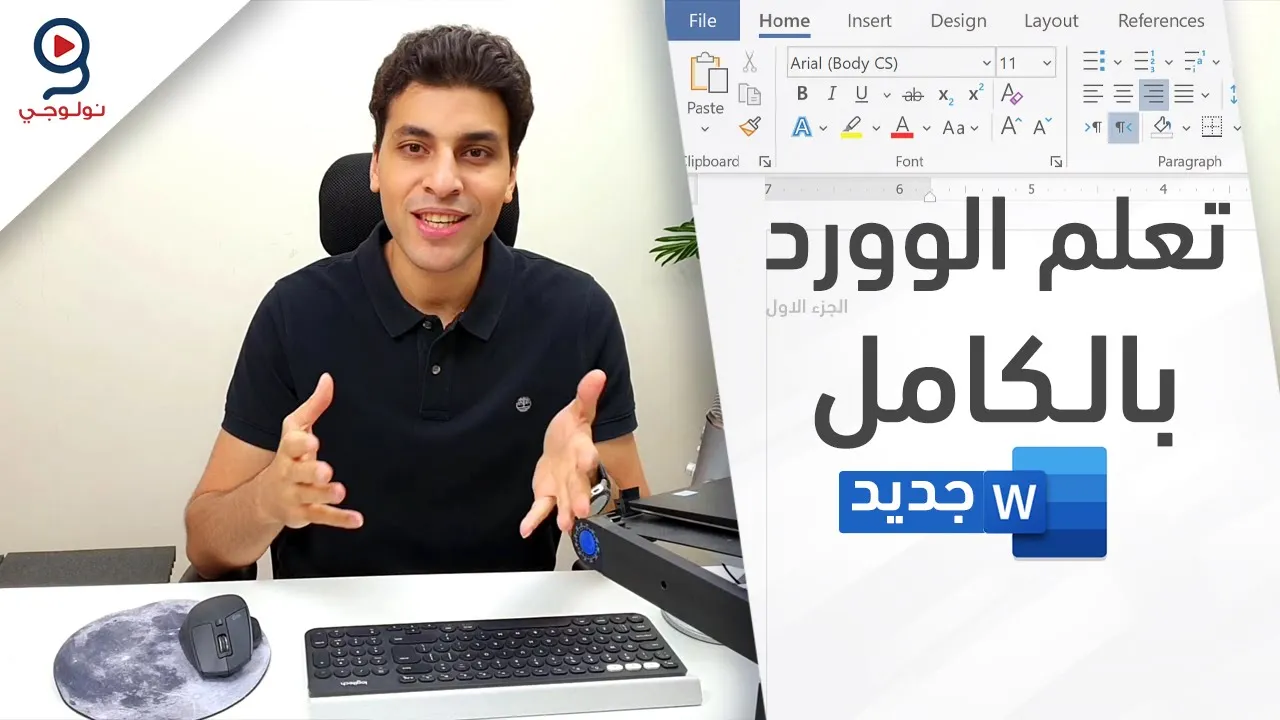
دليلك لتعلم برنامج الكتابة مايكروسوفت وورد من البداية
Einführung in Microsoft Word
Überblick über das Video
- Der Moderator stellt sich vor und erklärt, dass das Video eine Einführung in Microsoft Word bietet.
- Es wird auf die Popularität des Videos hingewiesen, das bereits über 5 Millionen Aufrufe hat.
Installation von Microsoft Word
- Der Moderator erläutert verschiedene Möglichkeiten zur Installation von Microsoft Word, einschließlich der Online-Version und der Kaufoptionen.
- Es wird empfohlen, kostenlose Alternativen wie Google Docs oder WPS Office zu nutzen.
Benutzeroberfläche von Word
- Die grundlegende Benutzeroberfläche von Microsoft Word wird vorgestellt, einschließlich der Menüleiste und der verschiedenen Tabs.
- Der Moderator betont die Wichtigkeit einer großen Bildschirmfläche für eine bessere Benutzererfahrung beim Schreiben.
Erste Schritte mit Microsoft Word
Erstellen eines neuen Dokuments
- Der Prozess zum Erstellen eines neuen Dokuments wird Schritt für Schritt erklärt.
- Es wird gezeigt, wie man zwischen verschiedenen Vorlagen wählen kann.
Spracheinstellungen anpassen
- Der Moderator demonstriert, wie man die Spracheinstellungen in Word ändert, um Arabisch hinzuzufügen.
- Die Bedeutung der richtigen Spracheinstellung für die Textverarbeitung wird hervorgehoben.
Textverarbeitung und Formatierung
Texteingabe und -bearbeitung
- Tipps zur Eingabe von Text werden gegeben, einschließlich der Verwendung von Enter zum Zeilenwechsel.
- Das Löschen von Text durch Backspace oder Delete wird erklärt.
Formatierungswerkzeuge nutzen
- Verschiedene Formatierungsoptionen werden vorgestellt, darunter Schriftartänderungen und Absatzformatierungen.
- Die Nutzung von Absätzen zur Strukturierung des Textes ist wichtig für die Lesbarkeit.
Zusätzliche Funktionen in Word
Einfügen von Bildern und Tabellen
- Anleitungen zum Einfügen von Bildern und Tabellen in ein Dokument werden bereitgestellt.
- Die Bedeutung visueller Elemente zur Verbesserung des Inhalts wird diskutiert.
Speichern und Teilen des Dokuments
- Methoden zum Speichern des Dokuments sowohl lokal als auch in der Cloud werden erläutert.
Gestaltung von Textformatierungen
Einführung in die Textbearbeitung
- Der Sprecher beschreibt, wie man mit der richtigen Technik effizienter arbeiten kann, indem man die Steuerungstasten verwendet.
- Es wird betont, dass eine bessere Kontrolle über den Text durch gezielte Formatierung erreicht werden kann.
Werkzeuge zur Textgestaltung
- Der Sprecher erklärt die Verwendung eines speziellen Menüs zur Anpassung von Schriftarten und -größen.
- Die Möglichkeit, verschiedene Schriftstile (fett, kursiv usw.) zu verwenden, wird hervorgehoben.
Anpassung der Schriftart
- Es wird erläutert, wie man die Größe und den Stil der Schrift anpassen kann, um ein besseres visuelles Ergebnis zu erzielen.
- Der Sprecher zeigt auf, dass Farben für Texte ebenfalls angepasst werden können.
Rückgängig machen von Änderungen
- Die Funktion „Rückgängig“ (Strg + Z) wird als nützlich beschrieben, um versehentliche Änderungen rückgängig zu machen.
- Eine detaillierte Erklärung darüber, wie man alle vorgenommenen Änderungen zurücksetzen kann.
Strukturierung des Inhalts
- Der Sprecher diskutiert die Bedeutung einer klaren Struktur im Dokument und wie Überschriften helfen können.
- Es wird empfohlen, Absätze sinnvoll zu gliedern und den Inhalt logisch aufzubauen.
Verwendung von Listen und Aufzählungen
- Die Vorteile von Aufzählungen zur besseren Lesbarkeit werden angesprochen.
- Der Einsatz verschiedener Listentypen wird als hilfreich erachtet, um Informationen klar darzustellen.
Fazit zur Textbearbeitung
- Zusammenfassend wird betont, dass eine gute Formatierung entscheidend für die Verständlichkeit ist.
Einführung in die Textbearbeitung
Grundlegende Funktionen und Einstellungen
- Der Sprecher diskutiert verschiedene Möglichkeiten zur Bearbeitung von Texten, einschließlich der Auswahl von Formaten und Layouts.
- Es wird betont, dass das Verständnis der grundlegenden Funktionen wichtig ist, um effizient arbeiten zu können. Die Zuhörer werden ermutigt, sich mit den Details vertraut zu machen.
- Der Sprecher hebt hervor, dass es wichtig ist, die richtigen Werkzeuge für die Textbearbeitung auszuwählen und diese korrekt anzuwenden.
Anpassung von Inhalten
- Es wird erklärt, wie man Inhalte strukturiert und anpasst, um eine klare Präsentation zu gewährleisten. Dazu gehört auch das Sortieren von Informationen.
- Der Sprecher spricht über die Bedeutung der Farbgestaltung in Dokumenten und wie sie zur visuellen Klarheit beitragen kann.
Schriftarten und Formatierungen
- Die Diskussion umfasst auch Schriftarten und deren Einfluss auf die Lesbarkeit des Textes. Hierbei wird zwischen Groß- und Kleinschreibung unterschieden.
- Der Sprecher erläutert spezifische Formatierungsoptionen für englische Texte sowie deren Auswirkungen auf den Gesamteindruck des Dokuments.
Steuerung der Textdarstellung
- Es wird darauf hingewiesen, dass Benutzer die Kontrolle über den Text haben sollten, einschließlich der Möglichkeit zur Anpassung von Farben und Hintergründen.
- Der Sprecher zeigt Beispiele für verschiedene Schreibstile und deren Anwendung in unterschiedlichen Kontexten.
Einfügen von Bildern
- Die Schritte zum Einfügen von Bildern werden detailliert beschrieben. Dies umfasst sowohl das Hochladen aus dem Internet als auch vom eigenen Gerät.
- Es wird erklärt, wie Bilder formatiert werden können, um sie optimal in den Text einzufügen.
Abschlussbemerkungen zur Nutzung des Programms
- Der Sprecher fasst zusammen, dass es wichtig ist, alle verfügbaren Funktionen zu nutzen, um ein effektives Dokument zu erstellen.
Einführung in die Bildbearbeitung und Textformatierung
Grundlagen der Bildplatzierung
- Der Referent erklärt, wie man Bilder in ein Dokument einfügt und deren Position anpasst. Es wird betont, dass Bilder über oder unter dem Text platziert werden können.
- Die Möglichkeit, Bilder innerhalb des Textes zu positionieren, wird hervorgehoben. Durch Klicken auf das Bild kann es verschoben werden, um die gewünschte Platzierung zu erreichen.
Anpassung von Bildern
- Der Referent zeigt, wie man die Größe von Bildern anpassen kann. Er erwähnt die Bedeutung der richtigen Darstellung für eine ansprechende Präsentation.
- Es wird demonstriert, wie man ein weiteres Bild aus dem Internet einfügt und dessen Eigenschaften anpasst.
Farbänderungen und Effekte
- Der Referent spricht über die Anpassung der Farben eines Bildes und die Verwendung von verschiedenen Effekten zur Verbesserung der visuellen Qualität.
- Die Wichtigkeit von Designvorlagen wird angesprochen; diese helfen bei der Gestaltung des Dokuments.
Tabellen und Layout-Anpassungen
- Der Prozess zum Einfügen einer Tabelle wird erläutert. Es wird gezeigt, wie man Zeilen und Spalten hinzufügt sowie deren Formatierungen ändert.
- Verschiedene Designoptionen für Tabellen werden vorgestellt. Diese Optionen ermöglichen eine bessere Organisation der Informationen im Dokument.
Nutzung von Vorlagen und Designs
- Der Referent erklärt den Zugriff auf vorgefertigte Designs für Dokumente. Dies erleichtert das Erstellen professioneller Layouts.
- Die Auswahl verschiedener Schriftarten und -größen wird behandelt, um den Text visuell ansprechend zu gestalten.
Hyperlinks hinzufügen
- Das Hinzufügen von Hyperlinks zu externen Webseiten wird demonstriert. Dies ermöglicht es Benutzern, direkt auf relevante Inhalte zuzugreifen.
- Eine Schritt-für-Schritt-Anleitung zum Einfügen eines Links in das Dokument wird gegeben.
Fazit zur Bearbeitungstools
- Abschließend werden verschiedene Werkzeuge zusammengefasst, die bei der Erstellung eines Dokuments hilfreich sind. Dazu gehören sowohl grafische als auch textliche Elemente.
Einführung in die Textverarbeitung
Grundlagen der Textbearbeitung
- Der Benutzer erklärt, wie man einen bestimmten Bereich im Dokument auswählt und bearbeitet. Es wird empfohlen, den gewünschten Text zu kopieren und an einer anderen Stelle einzufügen.
- Es wird darauf hingewiesen, dass man Platz für neuen Text schaffen kann, indem man eine bestimmte Fläche im Dokument reserviert. Dies geschieht durch das Einfügen von Leerzeilen oder Absätzen.
Formatierung von Text
- Der Benutzer demonstriert, wie man mit Doppelklick auf ein Element zugreift und es anpasst. Dabei wird auch die Verwendung von Steuerungstasten zur Vergrößerung des Formats erwähnt.
- Die Bedeutung der Seitenränder wird hervorgehoben; diese sollten so eingestellt werden, dass sie den gesamten Inhalt gut darstellen.
Anpassung der Seitenränder
- Der Benutzer zeigt, wie man die Ränder eines Dokuments anpassen kann, um sicherzustellen, dass der gesamte Inhalt sichtbar ist. Dies geschieht durch Ziehen an den Rändern.
- Es wird erläutert, dass unterschiedliche Bereiche des Dokuments verschiedene Randeinstellungen haben können.
Unterschiede zwischen verschiedenen Formaten
- Der Benutzer diskutiert die Unterschiede zwischen verschiedenen Layoutoptionen und deren Auswirkungen auf das Dokument. Hierbei wird betont, dass es wichtig ist zu wissen, welche Einstellungen verwendet werden sollen.
- Eine Erklärung über die Verwendung von Absätzen und deren Einfluss auf das Layout des Dokuments folgt.
Zusammenfassung der wichtigsten Funktionen
- Der Benutzer fasst zusammen, wie wichtig es ist zu verstehen, wie verschiedene Elemente innerhalb eines Dokuments miteinander interagieren.
Bildbearbeitung und Hintergrundentfernung
Einführung in die Bildbearbeitung
- Die Idee der Bildbearbeitung wird vorgestellt, wobei betont wird, dass Elemente oder Bilder durch spezifische Techniken manipuliert werden können.
- Es wird erklärt, wie man Bilder speichert und bearbeitet, indem man sie auf dem Computer sichert.
Verwendung von Hintergründen
- Der Fokus liegt auf der Auswahl schöner Hintergründe für Bilder, insbesondere mit Blumenmotiven.
- Es wird erläutert, wie man den Hintergrund eines Bildes entfernt und dabei eine einfache Methode verwendet.
Anpassung von Bildern
- Der Prozess des Markierens von Bereichen im Bild zur Bearbeitung wird beschrieben; es wird darauf hingewiesen, dass Teile des Hintergrunds nicht gelöscht werden.
- Die Möglichkeit zur Anpassung der Transparenz eines Bildes wird angesprochen, um das Gesamtbild zu verbessern.
Transformationseffekte
- Verschiedene Transformationen an Bildern werden diskutiert, einschließlich Rotation und Bewegungseffekten.