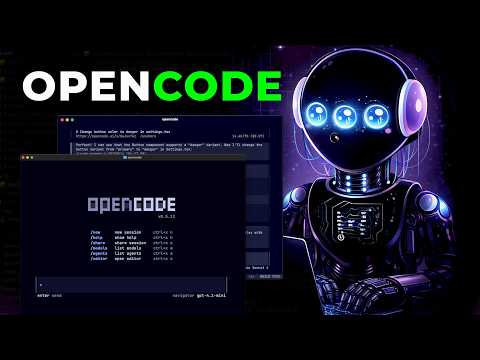
OpenCode: Probablemente la mejor herramienta Open Source para programar
OpenCode: A Comprehensive Guide to AI-Powered Coding
Introduction to OpenCode
- OpenCode is a popular AI tool designed for coding, allowing integration with various intelligent models, both open and closed.
- It offers an enhanced user experience compared to other tools like CloudCe, featuring multiple sessions, configurations, themes, and keyboard shortcuts.
- Recommended for developers seeking versatile coding solutions that support private or closed models.
Features of OpenCode
- The video will demonstrate how to integrate OpenCode with MCPs for browser control and connect it with third-party services for project testing.
- OpenCode functions as a command in the terminal, providing an interface to interact with intelligent agents or models.
- It is cross-platform compatible (Linux, Mac, Windows), emphasizing its flexibility in usage.
Installation Process
- To install OpenCode, users need specific commands available on the official website; these include CRUD commands and npm instructions.
- Users must first install Node.js from nodejs.org before executing the installation command for OpenCode.
- After installation completion, users can verify Node.js and npm installations through terminal commands.
Getting Started with OpenCode
- Launching the command
open codeopens the chat interface where users can start creating projects immediately.
- Free models provided by OpenCode may be slow due to high demand; however, paid subscriptions offer better performance options.
Subscription Models and Pricing
- Users can utilize their existing subscriptions (e.g., Chat GPT Plus or Cloud API services), integrating them into OpenCode seamlessly.
- Pricing is based on token consumption rather than a flat subscription fee; this allows flexibility depending on usage needs.
Authentication and Model Selection
- The
outlogincommand enables users to select between different intelligent model subscriptions they have access to.
- Authentication processes involve entering URLs generated by the system after selecting a model subscription.
User Interface Navigation
- Users can switch between different models using
/models, ensuring they are utilizing optimal resources based on their needs.
- The interface provides summaries of interactions at the top of the chat window for easy reference during ongoing conversations.
Keyboard Shortcuts and Commands
- Basic keyboard shortcuts include Ctrl + P (Command Palette), which helps navigate features within OpenCode efficiently.
- Additional shortcuts allow quick navigation through text lines or deletion of words/lines without needing mouse interaction.
Working with Projects in OpenCode
- Users can initiate projects by dragging folders into terminals; this sets up context-specific environments for coding tasks.
- The
/initcommand creates an initial context file summarizing project details automatically.
Managing Sessions Within OpenCode
- Multiple sessions can be created using
/new, allowing users to work on different aspects of a project simultaneously without opening new terminals.
- Switching between sessions is facilitated through simple commands or keyboard shortcuts enhancing workflow efficiency.
This structured overview captures key insights from the transcript while maintaining clarity and accessibility for readers interested in learning about OpenCode's functionalities.
Creación de un Feed en la Aplicación
Proceso de Planificación
- Se describe cómo crear un feed de publicaciones que los usuarios verán al estar autenticados, comenzando con una planificación que no ejecuta inmediatamente las tareas.
- La planificación implica revisar la aplicación y actualizar el esquema, lo cual requiere múltiples modificaciones más allá de solo la interfaz. Esto depende del modelo utilizado, como Opus 4.6.
Ejecución en Múltiples Sesiones
- Se menciona la posibilidad de abrir nuevas sesiones mientras se deja ejecutar una planificación, permitiendo trabajar en diferentes especificaciones simultáneamente.
- Al usar atajos como Control + P para cambiar entre sesiones, se facilita la navegación y gestión de tareas dentro del entorno.
Detalles del Modo Plan
- En el modo plan, se pueden definir características específicas del feed, como tipo y opciones adicionales (ej. comentarios), mejorando así la especificación final.
- Una vez completada una especificación, es crucial guardarla correctamente utilizando el explorador integrado para seleccionar carpetas adecuadas.
Guardado y Ejecución de Especificaciones
Cambios entre Modos
- El cambio a modo build permite guardar archivos después de haber estado en modo plan; esto es esencial para ejecutar las tareas definidas previamente.
- La visualización del archivo resultante permite revisarlo fácilmente antes de realizar cualquier commit o modificación adicional.
Implementación y Seguimiento
- Al implementar una tarea, se muestra un listado que permite rastrear el progreso mediante marcas de verificación a medida que se completan las modificaciones.
- Se puede añadir información adicional durante el proceso sin interrumpir las tareas actuales; esto crea una cola para futuras consideraciones.
Introducción al Protocolo Contextual del Modelo (MCP)
Conexión con Servicios Externos
- El MCP permite conectar herramientas IA con servicios externos como Gmail o GitHub para gestionar correos o repositorios directamente desde la aplicación.
- Las aplicaciones modernas suelen soportar API que permiten manipular datos sin necesidad de interfaces gráficas.
Configuración Inicial del MCP
- Para activar o desactivar MCP en Open Code, es necesario configurar un archivo específico donde se definen los parámetros requeridos por cada servicio conectado.
Actualización Continua y Uso Eficiente
Desafíos con Modelos IA
- Los modelos IA generalmente utilizan información preentrenada hasta su última actualización; esto plantea desafíos cuando se requieren datos recientes o cambios en frameworks.
Herramientas Adicionales
- Contex Seven proporciona documentación actualizada sobre bibliotecas y frameworks específicos para facilitar el acceso a información relevante sin buscar manualmente en internet.
Configuración Global y Local
Archivos de Configuración
- El archivo
opencode.jonjoncalmacena configuraciones globales que pueden ser utilizadas en diferentes entornos operativos (Windows, Linux, Mac).
Personalización Avanzada
- Los usuarios pueden personalizar permisos y modelos dentro del archivo de configuración según sus necesidades específicas dentro del proyecto.
Seguridad al Usar MCP
Consideraciones Críticas
- No todos los MCP son seguros; es importante investigar su origen e instalaciones previas antes de integrarlos a proyectos críticos debido a riesgos potenciales como inyecciones maliciosas.
Introduction to Chrome Tools and MCPs
Setting Up Chrome Tools
- The speaker demonstrates how to format the Chrome tools in Visual Studio Code (VS Code) using F1 or Control P, followed by the greater than symbol.
- Other browser control packages are mentioned, including MCPs for Firefox, with a video link provided for further exploration of available packages.
Managing Instances and Configurations
- Emphasizes the importance of restarting the editor after adding configurations to avoid issues with old instances.
- A demonstration shows that if an instance is opened before configuration changes, it may not recognize new MCP entries until reopened.
Working with Multiple MCPs
Activating and Deactivating Tools
- Users can activate or deactivate tools using the spacebar; caution is advised against installing too many extensions due to potential performance issues.
- Each chat session loads pre-configured tools, but future updates may change this behavior to on-demand loading.
Recommendations for Tool Usage
- The speaker advises limiting installed extensions in code editors and only using necessary ones to prevent slow loading times.
Task Automation with MCP
Automating User Registration
- The speaker describes automating tasks such as user registration through code generation and middleware creation.
- Users are encouraged to monitor automated processes rather than waiting passively for completion.
Error Handling During Automation
- If errors occur during task execution, the model attempts self-correction based on requirements.
Model Performance Insights
Evaluating AI Models for Coding Tasks
- The speaker shares experiences with different models like Codex 5.3, noting variations in problem-solving efficiency.
Current Best Practices
- Recommends utilizing the best-performing model available at present while acknowledging potential future improvements.
Managing Concurrent Tasks
Running Multiple Instances
- Discusses challenges when running multiple tasks simultaneously that may interfere with each other’s execution context.
Navigating Browser Instances
- Clarifies that separate browser instances do not share data or sessions unless explicitly controlled by users.
Debugging and Testing Processes
Identifying Errors in Automation
- Highlights how automated testing identifies errors related to uninitialized databases or incorrect configurations.
Collaborative Problem Solving
- Encourages users to provide input when automation fails due to environmental issues like Docker not being initialized.
Utilizing Test Sprite for Testing
Introduction to Test Sprite
- Test Sprite is introduced as a tool that allows manipulation of browsers while also facilitating testing processes without local resource consumption.
Account Setup and Features
- Users can create free accounts on Test Sprite which provides monthly credits for testing purposes.
Installation Process Overview
- Simple steps are outlined for integrating Test Sprite into existing projects via Open Code settings adjustments.
Configuring API Keys
API Key Management
- Instructions are given on creating an API key within Open Code settings necessary for connecting Test Sprite functionalities.
Troubleshooting Configuration Issues
- Common configuration errors are addressed along with solutions ensuring proper integration of services.
Generating Tests Using Test Sprite
Initiation of Testing Procedures
- Steps are provided on initiating tests through Test Sprite including server checks and project analysis options.
Documenting Project Requirements
- Emphasizes creating a Product Requirements Document (PRD), detailing project features and expectations essential for effective testing frameworks.
Advanced Testing Capabilities
Comprehensive Testing Framework Development
- Describes how T sprite generates exhaustive test cases automatically based on project specifications enhancing development efficiency.
Integration of User Stories into Tests
- Automated tests include scenarios relevant to user interactions ensuring thorough coverage of application functionality during testing phases.
Recording Tests Execution Steps
Capturing Detailed Execution Logs
- Highlights how T sprite records step-by-step actions taken during tests allowing easy replication of failed scenarios for debugging purposes.
Enhancing Future Testing Efforts
- New tests can be generated automatically based on previous executions streamlining ongoing development cycles without manual intervention required from developers.
Conclusion: Skills Integration in AI Development
Understanding Agent Skills Concept
- Introduces agent skills as a means of enhancing AI capabilities through specific instructions rather than traditional software installations.
Practical Applications of Skills
- Discusses downloading skills from repositories tailored towards improving design interfaces or coding practices emphasizing careful selection criteria due to security concerns associated with third-party resources.
Mejora de Interfaces con Cloud Opus
Comparación de Interfaces
- Se presentan demos de proyectos que muestran cómo las interfaces generadas por modelos como Cloud Opus pueden ser mejoradas al aplicar un skill específico.
- Ejemplo de cards y gráficas simples que, al utilizar el skill de diseño de interfaces, se transforman en presentaciones más atractivas y funcionales.
Instalación del Skill
- Para instalar el skill, se debe buscar el comando correspondiente y ejecutarlo desde el directorio del proyecto.
- El usuario puede elegir dónde hacer disponible el skill, ya sea a nivel global o solo para un proyecto específico.
Selección de Herramientas
- Es posible seleccionar herramientas adicionales para integrar con el skill. Algunas herramientas son compatibles mientras que otras no siguen los estándares requeridos.
- Se recomienda instalar inicialmente a nivel proyecto antes de optar por una instalación global.
Uso del Skill en Proyectos
Implementación Práctica
- Al finalizar la instalación, se crea una carpeta específica dentro del proyecto donde se almacenan los skills relacionados con diseño de interfaces.
- El skill proporciona pautas sobre cómo debería ser la presentación en diferentes contextos como dashboards y aplicaciones SAS.
Mejora Continua
- Importancia de leer la documentación para entender las limitaciones del uso del skill; no es adecuado para landing pages o sitios comerciales.
- Se sugiere crear un dashboard para visualizar usuarios y publicaciones como parte del proceso continuo de mejora.
Interacción con Open Code
Comandos Efectivos
- Ingresar comandos específicos permite cargar habilidades y mejorar elementos existentes en la interfaz actual.
- Los usuarios pueden acceder a una lista completa de skills disponibles presionando control P seguido por "skills".
Personalización Avanzada
- La posibilidad de especificar qué skill usar es útil cuando hay múltiples opciones similares disponibles.
Resultados Visuales
Creación Automática
- Al solicitar mejoras específicas, el sistema genera automáticamente cambios visuales en la interfaz basándose en las pautas proporcionadas por el skill utilizado.
Mejoras Graduales
- Las modificaciones incluyen ajustes sutiles como proporciones mejoradas y animaciones más fluidas sin alterar drásticamente el diseño original.
Integración con Editores
Uso desde Editores Populares
- Open Code puede integrarse fácilmente con editores populares como VS Code, permitiendo acceso directo a funcionalidades desde estos entornos.
Extensiones Recomendadas
- Es crucial instalar la extensión oficial desde SST para evitar confusiones con versiones no oficiales que podrían afectar la experiencia del usuario.
Experiencia Gráfica Mejorada
Entorno Web
- Open Code también ofrece una versión web que proporciona una experiencia gráfica diferente, facilitando interacciones más visuales durante el desarrollo.
Múltiples Proyectos
- La capacidad para manejar múltiples proyectos simultáneamente permite mayor flexibilidad pero requiere atención a los recursos utilizados.
Solución a Problemas Comunes
Manejo del Espacio en Disco
- Si se experimenta aumento significativo en espacio usado, ajustar configuraciones específicas puede ayudar a mitigar problemas relacionados al rendimiento.
Conclusión General
- Open Code es considerado uno de los mejores proyectos open source enfocados en IA aplicada al código debido a su versatilidad e integración sencilla.