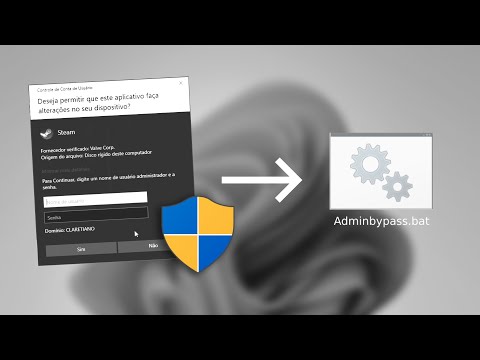
COMO BURLAR A PERMISSÃO DE ADMINISTRADOR NO COMPUTADOR DA ESCOLA - MÉTODO ATUALIZADO 2023
Como obter permissão de administrador no Windows 10 e 11
Visão geral da seção: Nesta seção, o palestrante explica como obter permissões de administrador no Windows 10 e 11.
Criando um novo usuário sem permissões de administrador
- Acesse as configurações do Windows clicando no menu Iniciar e selecionando "Configurações".
- Vá para "Contas" e selecione "Família e outros usuários".
- Clique em "Adicionar outro usuário" e adicione uma nova conta.
- Defina o nome do usuário e avance.
- Altere o tipo de conta para "Usuário padrão".
Criando um arquivo para obter permissões de administrador
- Crie um novo documento de texto na área de trabalho ou em qualquer local desejado.
- Cole o comando fornecido pelo palestrante na descrição do vídeo.
- Salve o arquivo com a extensão ".bat" selecionando a opção "Todos os arquivos" ao salvar.
Executando programas com permissões de administrador
- Arraste o programa que requer permissões de administrador para dentro do arquivo .bat criado anteriormente.
- O programa será executado sem solicitar permissões adicionais.
Observações finais
- Alguns programas podem exigir que você escolha uma pasta diferente da pasta padrão durante a instalação.
- Tenha cuidado ao executar programas desconhecidos ou baixados da internet.
Adicionando um novo usuário no Windows 11
Visão geral da seção: Nesta seção, o palestrante explica como adicionar um novo usuário no Windows 11.
Adicionando um novo usuário
- Acesse as configurações do Windows clicando no menu Iniciar e selecionando "Configurações".
- Vá para "Contas" e selecione "Família e outros usuários".
- Clique em "Adicionar outro usuário" e adicione uma nova conta.
- Defina o nome do usuário e avance.
- Altere o tipo de conta conforme necessário.
Configurando permissões de usuário
- Acesse as configurações do Windows clicando no menu Iniciar e selecionando "Configurações".
- Vá para "Contas" e selecione "Família e outros usuários".
- Selecione a conta desejada.
- Altere as permissões de acordo com suas preferências.
Criando um arquivo .bat para obter permissões de administrador
Visão geral da seção: Nesta seção, o palestrante explica como criar um arquivo .bat para obter permissões de administrador.
Criando o arquivo .bat
- Crie um novo documento de texto na área de trabalho ou em qualquer local desejado.
- Cole o comando fornecido pelo palestrante na descrição do vídeo.
- Salve o arquivo com a extensão ".bat" selecionando a opção "Todos os arquivos" ao salvar.
Executando programas com permissões de administrador
- Arraste o programa que requer permissões de administrador para dentro do arquivo .bat criado anteriormente.
- O programa será executado sem solicitar permissões adicionais.
Executando programas com permissões de administrador
Visão geral da seção: Nesta seção, o palestrante explica como executar programas com permissões de administrador.
Executando programas
- Arraste o programa que requer permissões de administrador para dentro do arquivo .bat criado anteriormente.
- O programa será executado sem solicitar permissões adicionais.
Observações finais
Visão geral da seção: Nesta seção, o palestrante fornece algumas observações finais sobre a obtenção de permissões de administrador no Windows.
Observações finais
- Alguns programas podem exigir que você escolha uma pasta diferente da pasta padrão durante a instalação.
- Tenha cuidado ao executar programas desconhecidos ou baixados da internet.
Como encontrar programas no Windows
Visão geral da seção: Nesta parte do vídeo, o apresentador explica como encontrar programas no Windows e como contornar problemas de permissão de administrador ao executá-los.
Localizando programas no Windows
- Os programas podem não estar localizados com o mesmo nome que esperamos.
- Para encontrá-los, vá para a pasta "Windows" e depois para "System32".
- Procure pelo programa desejado e copie o arquivo executável.
- Cole o arquivo na pasta "Downloads" ou em outro local conveniente.
Contornando problemas de permissão de administrador
- Se um programa solicitar permissão de administrador ao ser copiado, clique com o botão direito do mouse e selecione "Enviar para > Pasta compactada".
- Em seguida, mova a pasta compactada para outra localização, como a área de trabalho.
- Extraia os arquivos da pasta compactada usando um software como WinRAR.
- Agora você pode abrir o programa sem precisar de permissões adicionais.
Encontrando as configurações avançadas do sistema
Visão geral da seção: Nesta parte do vídeo, o apresentador explica como encontrar as configurações avançadas do sistema no Windows 11.
Localizando as configurações avançadas do sistema
- No Windows 11, as configurações avançadas do sistema podem ter um nome diferente, como "Windows Advance".
- Pesquise por esse nome específico para encontrá-las.
- Copie o arquivo executável correspondente às configurações avançadas do sistema.
- Cole o arquivo na pasta "Downloads" ou em outro local conveniente.
Burlando a permissão de administrador
Visão geral da seção: Nesta parte do vídeo, o apresentador explica como burlar a permissão de administrador ao executar aplicativos no Windows.
Burlando a permissão de administrador
- Se um aplicativo solicitar permissão de administrador ao ser copiado, clique com o botão direito do mouse e selecione "Enviar para > Pasta compactada".
- Como não é possível criar uma pasta compactada nesse local, ela será movida para a área de trabalho.
- Extraia os arquivos da pasta compactada usando um software como WinRAR.
- Agora você pode abrir o aplicativo sem precisar de permissões adicionais.
Instalando programas em outro local
Visão geral da seção: Nesta parte do vídeo, o apresentador explica como instalar programas em locais diferentes do disco local C.
Instalando programas em outro local
- Não é possível instalar programas no disco local C.
- Escolha uma pasta aleatória que não contenha nenhum arquivo e crie uma nova pasta dentro dela.
- Execute o programa nessa nova pasta para iniciar a instalação.
Teste prático - Executando um programa sem permissões adicionais
Visão geral da seção: Nesta parte do vídeo, o apresentador demonstra como executar um programa sem precisar de permissões adicionais.
Executando um programa sem permissões adicionais
- Crie um novo arquivo de texto e insira o código necessário.
- Salve o arquivo com uma extensão diferente, como ".bas".
- Feche o arquivo e execute-o.
- O programa será aberto sem solicitar permissões adicionais.
Acessando as configurações avançadas do sistema
Visão geral da seção: Nesta parte do vídeo, o apresentador mostra como acessar as configurações avançadas do sistema após burlar a permissão de administrador.
Acessando as configurações avançadas do sistema
- Vá para a pasta onde estão localizadas as configurações avançadas do sistema.
- Copie o arquivo executável correspondente às configurações desejadas.
- Cole o arquivo na pasta correta.
- Agora você pode abrir as configurações avançadas do sistema sem precisar de permissões adicionais.