Word - Crear y editar tablas en Word. Tutorial en español HD
Cómo crear y editar tablas en Word
Introducción a la creación de tablas
- Se presenta un tutorial sobre cómo crear y editar tablas en Microsoft Word, comenzando con la pestaña "Insertar".
- Para crear una tabla, se puede elegir el número de columnas y filas mediante un cuadro que aparece al mover el ratón. El máximo es 10 columnas por 8 filas.
Métodos para insertar tablas
- Una forma de insertar una tabla es seleccionando "Insertar tabla", donde se puede especificar el número deseado de columnas y filas.
- También se puede dibujar la tabla directamente usando la opción "Dibujar tabla", lo que permite personalizarla arrastrando con el ratón.
Edición de tablas
- Para eliminar una tabla, se puede hacer clic derecho y seleccionar "Eliminar tabla". También hay herramientas específicas en las pestañas de diseño y presentación.
- Se pueden añadir filas o columnas fácilmente utilizando el cursor o desde la pestaña de presentación, donde también se pueden eliminar celdas, columnas o filas.
Combinación y división de celdas
- La combinación de celdas requiere seleccionar más de una celda; por ejemplo, combinar toda la fila superior.
- Para dividir celdas, se selecciona una celda y se define cuántas filas y columnas debe tener tras la división.
Ajuste automático y alineación del texto
- Existen opciones para autoajustar las dimensiones según el contenido. Esto incluye ajustar automáticamente las filas o columnas a su contenido más grande.
- Las opciones de alineación permiten centrar texto dentro de las celdas hacia arriba, abajo, izquierda o derecha.
Conclusión sobre ajustes finales
¿Cómo ajustar y diseñar tablas en Excel?
Ajuste de columnas y nombres
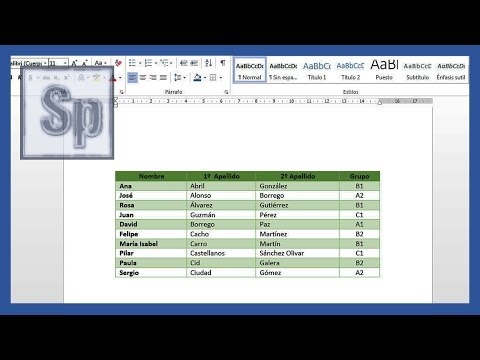
- Se observa que la columna de nombre se ajusta al más largo, que es "María Isabel", mientras que el segundo apellido se ajusta a "Sánchez Bolívar". Esto muestra cómo Excel adapta automáticamente el tamaño de las columnas según el contenido.
- También se menciona la opción de dejar el ajuste automático o establecer un ancho fijo para las columnas, lo cual puede ser útil para mantener un diseño uniforme.
Opciones de diseño de tablas
- Se exploran las opciones de diseño disponibles en Excel para cambiar la apariencia de las tablas. Hay estilos predeterminados que pueden ser seleccionados fácilmente desde un menú desplegable.
- Al elegir diferentes estilos, se puede observar cómo cambia instantáneamente la tabla, lo que permite una personalización rápida y visualmente atractiva.
Personalización del estilo
- Además de los estilos predeterminados, también es posible personalizar el diseño. Por ejemplo, se puede seleccionar una columna específica y aplicar sombreado según preferencias personales.