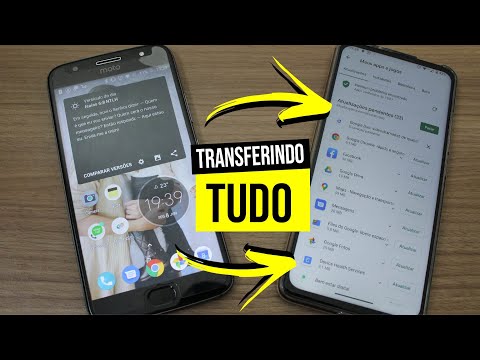
Como TRANSFERIR DADOS do CELULAR ANTIGO para o NOVO
Transferência de Dados do Celular Antigo para o Novo
Visão Geral da Seção: Nesta seção, o palestrante fornece dicas sobre como transferir fotos, vídeos, contatos, mensagens do WhatsApp e aplicativos de um celular antigo para um novo.
Verificar a Sincronização do Google Fotos
- Acesse as configurações do Google Fotos e verifique se a sincronização está ativada.
- Certifique-se de que o backup esteja concluído antes de prosseguir.
Fazer Backup das Conversas no WhatsApp
- Acesse as configurações do WhatsApp e verifique a data do último backup das conversas.
- Faça um novo backup caso necessário.
Iniciar o Processo de Transferência
- Conecte-se a uma rede Wi-Fi no novo celular.
- Ao iniciar o processo de configuração, selecione a opção "Copiar apps e dados".
- Escolha a opção "Transferir dados sem usar fio" para fazer a transferência via Wi-Fi.
Configurar o Dispositivo Antigo
- Abra o aplicativo Google no dispositivo antigo.
- Mantenha-o aberto e diga "Ok Google, configurar meu aparelho".
Copiar os Dados para o Novo Celular
- Siga as instruções fornecidas pelo assistente virtual para copiar os dados do dispositivo antigo para o novo.
- Faça login com sua conta e adicione a senha quando solicitado.
Selecionar Aplicativos para Transferir
- Escolha os aplicativos que deseja transferir para o novo celular.
- Selecione apenas aqueles que são necessários, deixando de fora os que não serão utilizados.
Concluir as Configurações no Novo Celular
- Siga as instruções fornecidas pelo assistente virtual para concluir as configurações no novo celular.
Transferência de Dados do Celular Antigo para o Novo
Visão Geral da Seção: Nesta seção, o palestrante fornece dicas sobre como transferir fotos, vídeos, contatos, mensagens do WhatsApp e aplicativos de um celular antigo para um novo.
Verificar a Sincronização do Google Fotos
- Acesse as configurações do Google Fotos e verifique se a sincronização está ativada.
- Certifique-se de que o backup esteja concluído antes de prosseguir.
Fazer Backup das Conversas no WhatsApp
- Acesse as configurações do WhatsApp e verifique a data do último backup das conversas.
- Faça um novo backup caso necessário.
Iniciar o Processo de Transferência
- Conecte-se a uma rede Wi-Fi no novo celular.
- Ao iniciar o processo de configuração, selecione a opção "Copiar apps e dados".
- Escolha a opção "Transferir dados sem usar fio" para fazer a transferência via Wi-Fi.
Configurar o Dispositivo Antigo
- Abra o aplicativo Google no dispositivo antigo.
- Mantenha-o aberto e diga "Ok Google, configurar meu aparelho".
Copiar os Dados para o Novo Celular
- Siga as instruções fornecidas pelo assistente virtual para copiar os dados do dispositivo antigo para o novo.
- Faça login com sua conta e adicione a senha quando solicitado.
Selecionar Aplicativos para Transferir
- Escolha os aplicativos que deseja transferir para o novo celular.
- Selecione apenas aqueles que são necessários, deixando de fora os que não serão utilizados.
Concluir as Configurações no Novo Celular
- Siga as instruções fornecidas pelo assistente virtual para concluir as configurações no novo celular.
Configurações e Acesso às Redes Wi-Fi
Visão Geral da Seção: Nesta seção, o palestrante discute a importância de configurar corretamente as senhas de Wi-Fi e outras configurações no novo dispositivo. Ele menciona que é necessário trazer as senhas de Wi-Fi anteriores para acessar as redes normalmente. Além disso, ele destaca a possibilidade de trazer histórico de chamadas, se desejado.
- É importante configurar corretamente as senhas de Wi-Fi e outras configurações no novo dispositivo.
- Traga as senhas de Wi-Fi anteriores para acessar as redes normalmente.
- É possível trazer o histórico de chamadas do dispositivo anterior, se desejar.
Restauração e Backup do WhatsApp
Visão Geral da Seção: Nesta seção, o palestrante explica como fazer a restauração e backup do WhatsApp no novo dispositivo. Ele menciona que é necessário remover o chip do aparelho antigo e inseri-lo no novo celular antes de prosseguir com o processo.
- Remova o chip do aparelho antigo e insira-o no novo celular.
- Clique na opção "Restaurar" para iniciar o processo.
- Aguarde a confirmação do número por meio do recebimento de um SMS.
- Insira a senha da autenticação em duas etapas, caso tenha habilitado essa opção anteriormente.
Configuração Inicial do WhatsApp
Visão Geral da Seção: Nesta seção, o palestrante destaca a importância de configurar corretamente o WhatsApp no novo dispositivo. Ele menciona que é possível restaurar todas as conversas, fotos, vídeos e imagens do backup anterior.
- Clique em "Concordar" e "Continuar" para prosseguir com a configuração.
- Adicione o número de telefone associado ao aparelho antigo.
- Confirme o número recebendo um SMS e clique em "Sim".
- Escolha se deseja restaurar o último backup realizado.
- Aguarde a restauração das conversas, fotos, vídeos e imagens do backup.
Finalização da Configuração
Visão Geral da Seção: Nesta seção final, o palestrante conclui a configuração do novo dispositivo. Ele menciona que todos os aplicativos estão sendo baixados e destaca que agora é possível acessar todas as conversas no WhatsApp.
- Aguarde o download dos aplicativos restantes.
- Inicialize o aplicativo WhatsApp para ter acesso às conversas.
- Verifique se os nomes estão corretos antes de prosseguir.
Espero que essas notas ajudem você a entender melhor o conteúdo do vídeo!