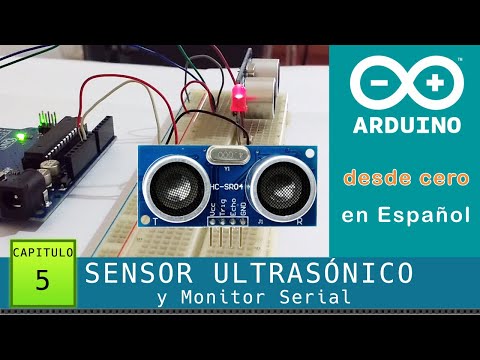
Arduino desde cero en Español - Capítulo 5 - HC-SR04 Sensor Ultrasónico (y uso del Monitor Serial)
Conexión de un sensor ultrasónico y activación de un LED
Resumen de la sección: En esta sección, aprenderemos a conectar un sensor ultrasónico para medir distancias y activar un LED cuando un objeto esté dentro de cierto rango. También se hablará sobre el monitor serial.
Sensor Ultrasónico
- El modelo utilizado es el HCSR04, que es fácil de usar y tiene un bajo precio.
- El sensor utiliza ondas ultrasónicas para detectar la distancia a un objeto.
- Tiene dos componentes: el transmisor y el receptor ultrasónico.
- Es necesario alimentar el sensor y tiene 4 pines: VCC, Trigger, Echo y GND.
Conexión del Sensor Ultrasónico
- Conectar el pin VCC al positivo del riel de tensión en la protoboard.
- Conectar el pin Trigger al pin digital 10 de Arduino.
- Conectar el pin Echo al pin digital 9 de Arduino.
Circuito del LED
- Conectar el cátodo del LED a tierra (GND).
- Conectar el ánodo del LED al pin digital 3 de Arduino a través de una resistencia de 330 ohmios.
Código
- Definir las variables para los pines del sensor (Trigger, Echo) y del LED (ledPin).
- En la función setup(), configurar los pines como entrada o salida según corresponda.
- En la función loop(), generar un pulso en el pin Trigger para enviar una señal al sensor.
- Medir la duración entre la emisión y recepción del pulso utilizando la función pulseIn().
- Calcular la distancia utilizando una constante específica para este modelo de sensor.
- Mostrar la distancia en el monitor serial utilizando la función Serial.println().
Monitor Serial
- El monitor serial permite la comunicación entre Arduino y la computadora a través del cable USB.
- Se activa con la función Serial.begin() en el setup().
- Se puede enviar información desde Arduino a la computadora utilizando la función Serial.println().
Cómo abrir el monitor serial
Resumen de la sección: En esta sección, se explica cómo abrir el monitor serial para ver los valores de distancia del sensor ultrasónico. Se muestra cómo hacer clic en el icono correspondiente en la esquina superior derecha y se abre una nueva ventana donde se pueden visualizar los valores.
Abrir el monitor serial
- Hacer clic en el icono del monitor serial en la esquina superior derecha.
- Se abrirá una nueva ventana donde se mostrarán los valores de distancia del sensor ultrasónico.
- Cada valor de distancia aparecerá en una nueva línea.
Visualización de los valores de distancia
Resumen de la sección: En esta sección, se explica cómo interpretar los valores de distancia que muestra el monitor serial. Se menciona que el valor más abajo siempre corresponde a la última lectura realizada por el sensor. Además, se indica que estos valores están en centímetros.
Interpretación de los valores
- El valor más abajo en el monitor serial es siempre la última lectura realizada por el sensor.
- Los valores mostrados son distancias medidas en centímetros.
- Dependiendo de la ubicación y orientación del sensor, los valores pueden variar.
Verificación del funcionamiento del sensor
Resumen de la sección: En esta sección, se explica cómo verificar si el sensor ultrasónico está funcionando correctamente. Se sugiere colocar objetos frente al sensor y observar cómo cambian los valores mostrados en el monitor serial.
Verificación del funcionamiento
- Colocar un objeto frente al sensor y observar cómo cambian los valores en el monitor serial.
- Se puede utilizar un trozo de cartón, una caja o incluso un teléfono celular para reflejar la señal ultrasónica.
- Los valores mostrados en el monitor serial deben cambiar a medida que se acerca o aleja el objeto.
Valores negativos y rango del sensor
Resumen de la sección: En esta sección, se explica que es normal ver valores negativos en el monitor serial cuando el sensor está fuera de rango. Esto puede suceder si el objeto está muy lejos o si no se recibe correctamente la señal ultrasónica.
Valores negativos y rango del sensor
- Es normal ver valores negativos en el monitor serial cuando el sensor está fuera de rango.
- Los valores negativos indican que el objeto está demasiado lejos para ser detectado por el sensor.
- También pueden indicar problemas en la recepción de la señal ultrasónica.
Detección de obstáculos con LED
Resumen de la sección: En esta sección, se explica cómo utilizar un LED para detectar obstáculos. Se muestra cómo agregar código al programa para encender un LED cuando la distancia medida por el sensor sea igual o menor a 20 centímetros.
Detección de obstáculos con LED
- Agregar las siguientes líneas de código al programa:
if (distancia <= 20)
digitalWrite(ledPin, HIGH);
delay(distancia * 10);
digitalWrite(ledPin, LOW);
- El LED se encenderá si la distancia medida es igual o menor a 20 centímetros.
- La duración de encendido del LED será proporcional a la distancia medida.
Ajuste de condiciones para la detección
Resumen de la sección: En esta sección, se explica cómo ajustar las condiciones para la detección de obstáculos. Se menciona que el código debe tener en cuenta los valores negativos y solo considerar distancias mayores a cero.
Ajuste de condiciones
- Agregar una condición adicional al código:
if (distancia >= 0)
- Esta condición asegura que solo se consideren distancias mayores o iguales a cero.
- Evita que los valores negativos afecten la detección de obstáculos.
Generación de demora proporcional
Resumen de la sección: En esta sección, se explica cómo generar una demora proporcional a la distancia medida por el sensor. Se utiliza el valor de distancia para calcular el tiempo de demora antes de apagar el LED.
Generación de demora proporcional
- Utilizar el valor de distancia para generar una demora proporcional.
- Agregar las siguientes líneas al código:
delay(distancia * 10);
digitalWrite(ledPin, LOW);
- El tiempo de demora será igual al valor medido por el sensor multiplicado por 10.
- Esto permite que cuanto más cerca esté un objeto, más rápido parpadeará el LED antes de apagarse.
Modificación del circuito con zumbador
Resumen de la sección: En esta sección, se sugiere una modificación del circuito utilizando un zumbador en lugar del LED. Se explica que el zumbador emitirá un pitido que aumentará en frecuencia a medida que el objeto esté más cerca.
Modificación con zumbador
- Reemplazar el LED y la resistencia por un zumbador.
- Cuando la distancia medida sea igual o menor a 20 centímetros, el zumbador emitirá un pitido.
- La frecuencia del pitido aumentará a medida que el objeto esté más cerca.
Conclusión y próximos temas
Resumen de la sección: En esta sección final, se concluye el capítulo y se mencionan los temas que serán abordados en el próximo video. Se invita a suscribirse para recibir notificaciones y preguntas adicionales.
Conclusión y próximos temas
- Se concluye este capítulo sobre detección de obstáculos con sensor ultrasónico.
- El próximo video tratará sobre cómo utilizar un servomotor y alimentar Arduino con una fuente externa.
- Se invita a suscribirse para recibir notificaciones sobre nuevos videos.