Блок 2. Обзор возможностей InfoWatch Device Monitor for Windows
Настройки и функции Device Monitor
Обновление ключа формирования кодов
- Агент на компьютере позволяет обновить ключ формирования кодов, необходимый для временного доступа сотрудников. Обновление ключа следует проводить по мере необходимости для повышения уровня защищенности системы.
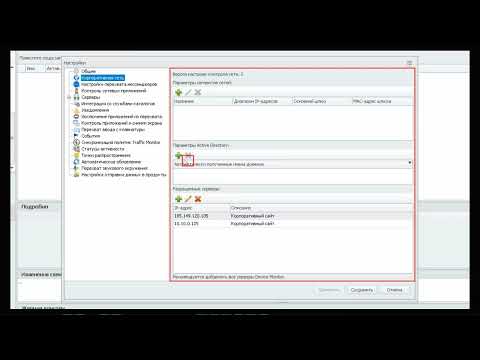
Настройка Active Directory
- Монитор сотрудника подключается только к корпоративной сети по IP адресам из установленного диапазона и работает с соответствующей Active Directory. Для определения параметров необходимо нажать кнопку "Добавить", после чего система автоматически определит параметры домена.
Перехват мессенджеров
- Указывается частота формирования копий чата для анализа. Можно задать время или количество сообщений, по достижении которого будет сформирована теневая копия чата.
Контроль сетевых приложений
- В настройках можно добавить серверы, которые будут исключены из перехвата. При работе с этими ресурсами события создаваться не будут, либо наоборот — можно включить серверы для обязательного перехвата.
Настройка уведомлений
- Здесь настраивается текст уведомления сотруднику для различных типов событий (например, запрет доступа к устройству). Также можно отключить или включить показ уведомлений в зависимости от событий.
Исключения и режимы работы
Исключенные приложения из перехвата
- Исключаются системные приложения и другие по усмотрению пользователя, чтобы избежать перегрузки системы лишним трафиком и упростить работу офицера безопасности при рассмотрении событий.
Режимы белых и черных списков
- Система может работать в одном из режимов: белых списков (разрешены только указанные приложения) или черных списков (разрешены все кроме указанных). Блокировка запуска приложений осуществляется при действующих правилах.
Настройки мониторинга активности
Создание снимков экрана
- Можно настроить автоматическое создание скриншотов при отсутствии активности от мыши и клавиатуры. Указывается интервал неактивности и качество снимков (низкое или высокое).
Перехват ввода с клавиатуры
- Указываются условия формирования события ввода: прошло определенное количество секунд, введено минимальное количество символов или нажата комбинация клавиш. Эти условия объединяются логическим "или".
Управление событиями и взаимодействие с серверами
Параметры хранения событий
- Указываются параметры хранения событий: удалять ли обработанные события, период хранения и возможность разделения событий по периодам. Без указания продолжительности база данных будет расти бесконечно.
Настройки взаимодействия серверов Device Monitor
- Указываются параметры работы сервера Device Monitor: количество теневых копий и агентов одновременно обрабатывающих данные. Возможна работа в автономном режиме с сохранением теневых копий до подключения к Traffic Monitor.
Интеграция с Traffic Monitor
Интеграция и настройка системы мониторинга
Настройка подключения к платформе
- Для интеграции Device Monitor с продуктом InfoWatch, развернутым на универсальной платформе InfoWatch, необходимо настроить подключение к Traffic Monitor.
- Указание адреса сервера и токена платформы является обязательным для получения управляющих команд от Activity Monitor.
Синхронизация политик
- Настройка синхронизации политик между Traffic Monitor и Fix Monitor включает указание IP адреса сервера Traffic Monitor для получения конфигурации.
- Проверяется актуальная версия конфигурации Fix Monitor, которая должна совпадать с версией на сервере Device Monitor.
Статусы активности агентов
- Важность настройки статусов активности агентов: периодичность пересчета активности, название статуса и цвет.
- Изменение параметров статуса осуществляется через редактирование строки в интерфейсе, где задаются название статуса и период времени.
Распространение дистрибутивов
- Использование сервиса распространения для установки дистрибутивов на рабочих станциях. Чем больше точек распространения, тем быстрее обновления.
- Добавление новых точек распространения требует установки сервиса на других компьютерах с регистрацией в системе.
Автоматическое обновление агентов
- Параметры автоматического обновления включают частоту проверок (ежедневно или по расписанию).
- Возможность исключения определенных компьютеров из процесса обновления и параметры установки обновлений после загрузки пакетов.
Перехват звукового окружения
- Настройка продолжительности аудиозаписи при использовании правила Audio Record Control.
Передача данных в продукты
- Указание продуктов для передачи событий при срабатывании правил. Можно избежать дублирования данных путем изменения настроек отправки снимков экрана.
Панель навигации консоли управления
- Раздел "Исключение мусорного трафика" позволяет указать URL адреса, которые не нужно перехватывать.
Проверка регулярных выражений и управление исключениями
Проверка URL адресов
- Google позволяет проверить правильность регулярного выражения для валидации вводимых URL адресов.
- Примером является ввод "google.com" и нажатие кнопки проверки, что подтверждает успешную проверку.
Управление исключениями
- Для сохранения исключений необходимо нажать кнопку "Сохранить".
- Также доступны функции редактирования, удаления, импорта и экспорта списка исключений.
Файловая статистика и мониторинг действий
Функционал файловой статистики
- Данный функционал предназначен для Infowatch Activity Monitor и Inf Prediction.
- Позволяет отслеживать действия пользователей при работе с файлами.
Создание списков веб-ресурсов
- В разделе можно формировать списки веб-ресурсов для создания правил контроля ввода с клавиатуры.
- Например, добавление списка видеохостингов через кнопку "Добавить список ресурса".
Блокировка приложений и конфигурация
Блокада приложений
- Девайс монитор перехватывает чтение и запись файлов приложениями.
- Рекомендуется использовать подготовленную конфигурацию блокады для упрощения процесса настройки.
Добавление профилей приложений
- Для добавления собственного профиля приложения нужно указать имя приложения (например, Notepad).
- Аналогично добавляется профиль операционной системы с указанием названия (например, Windows 11).
Конфигурация технологий блокады
Редактирование конфигураций
- В секции конфигурации технологии блокады можно редактировать или удалять существующие настройки.
- Например, редактирование конфигурации блокировки для приложения WhatsApp Desktop.
Сохранение изменений
- После внесения изменений необходимо сохранить схему безопасности.
- Информация о событиях хранится только о произошедших событиях.
Мониторинг событий и фильтрация данных
Упорядочивание событий
- В трафик мониторе можно упорядочить события по любому из столбцов.
Использование фильтров
- Можно установить собственные фильтры для ограничения диапазона отображаемых событий.
Журнал действий пользователей
Просмотр действий пользователей
- Журнал позволяет видеть действия пользователей девайс монитора администратора.
Формирование списков приложений
- Здесь формируются списки приложений, используемых при создании политик.
- Информация о запущенных приложениях фиксируется агентом девайс монитора на рабочих станциях.
Создание списка офисных приложений
Наполнение списка офисных приложений
Установка и настройка приложений на компьютере
Добавление приложения вручную
- Для добавления приложения в список необходимо указать его расширение и правильное имя файла. В качестве примера используется приложение
notepad.exe, что позволяет создать и заполнить список офисных приложений.
Работа с сигнатурами файлов
- Девайс монитор может работать с различными форматами файлов, которые определяются по сигнатуре, а не по расширению. Это аналогично тому, как реализовано в трафик монитор. Можно создавать собственные категории для работы с предустановленными форматами.
Управление устройствами и исключениями
- Белые списки устройств необходимы для создания политики, запрещающей использование определенных устройств, но позволяющей делать исключения для отдельных сотрудников. Например, можно разрешить доступ к приводу CD/DVD для конкретного сотрудника.
Настройка белого списка устройств
- Для добавления устройства в белый список нужно выбрать его из списка обнаруженных на компьютере. Важно помнить о динамическом изменении идентификаторов некоторых устройств; рекомендуется использовать код модели устройства.
Период действия исключений
- При создании исключения можно установить период действия доступа к устройству. Это удобно для временного предоставления доступа к устройствам для решения конкретных задач.
Управление группами компьютеров
Назначение политик группам компьютеров
- Группам компьютеров можно назначать политику по умолчанию, при этом одна группа может иметь только одну политику. Также возможно переопределение параметров работы агента на уровне группы.
Действия со списком компьютеров
- В работе со списком компьютеров доступны различные действия: добавление нового компьютера, просмотр настроек и результирующей политики, обновление статусов состояния агента и диагностика работы агента.
Диагностика работы агента
Проведение диагностики
- Для диагностики работы агента необходимо щелкнуть правой кнопкой мыши на нужном компьютере и выбрать пункт "диагностика". Можно включить или выключить диагностический режим и собрать лог-файлы о работе агента.
Остановка работы агента
- Остановка агента может быть необходима для устранения вопросов по функционированию рабочей станции. После остановки работу агента можно будет удалённо запустить снова.
Управление группами сотрудников
Назначение политик группе сотрудников
- Каждой группе сотрудников назначается политика теневого копирования. Политики могут конфликтовать между собой; чтобы понять какие правила применяются к сотруднику на рабочей станции, нужно посмотреть результирующую политику.
Результирующая политика
Политики безопасности и их приоритеты
Приоритеты политик
- Результирующая политика основывается на приоритетах, где политика, назначенная сотруднику, имеет более высокий приоритет по сравнению с политикой, назначенной компьютеру. Это означает, что если политика разрешает использование внешних носителей для сотрудника, а для компьютера запрещает, то сотрудник не сможет использовать внешние носители на этом компьютере.
Исключения в политике
- В случае явного разрешения использования устройства из списка или исключения приложения из перехвата приоритет будет у разрешающей политики.
Политики девайс монитора
- Каждая политика безопасности девайс монитора состоит из набора правил для контроля действий сотрудников на рабочем месте. При синхронизации с Active Directory назначаются политики по умолчанию для групп сотрудников.
Создание правил
- Первое правило - Application Monitor - позволяет контролировать запуск программного обеспечения и запрещать запуск определённых приложений. Для этого необходимо активировать соответствующую опцию.
Настройка режимов списков
- Можно выбрать режим белых или чёрных списков для управления доступом к приложениям. В текущий момент действует режим чёрных списков; можно создать список офисных приложений и сохранить его.
Дополнительные правила мониторинга
Запрет буфера обмена и печати
- Можно запретить использование буфера обмена между рабочими станциями или для определённых приложений. Также возможно ограничение печати на конкретные принтеры.
Запись звукового окружения
- Правило Audio Record Control позволяет вести запись звукового окружения при посещении выбранных веб-ресурсов с проверкой браузеров (Google Chrome, Яндекс Браузер и др.).
Мониторинг облачных хранилищ
- Правило Cloud Storage Monitor контролирует работу пользователей с облачными хранилищами (Google Drive, Dropbox и др.), позволяя настроить параметры доступа индивидуально.
Контроль операций с файлами
Ограничение доступа к устройствам
- Правило девайс монитора позволяет ограничивать доступ пользователя к различным устройствам с настройкой параметров доступа в зависимости от типа устройства.
Получение теневых копий файлов
- Правило File Monitor позволяет получать теневые копии файлов, которые пользователь копирует на съёмные носители или сетевые ресурсы. Можно указать маску файла или категорию файлов для контроля.
Исключения в правилах копирования
- При выборе опции "разрешить копирование и не создавать события" создаётся правило исключения, что удобно для исключения определённых файлов из перехвата данных.
Мониторинг операций с файлами
Контроль операций чтения и записи
Настройка правил мониторинга в системе
Правила для протоколов FTP и HTTP/HTTPS
- Протокол FTP позволяет указать адреса, для которых создаются правила, с возможностью ограничения размера передаваемого файла.
- Правило HTTPS монитор создает теневые копии при работе пользователей в интернете по протоколам HTTP и HTTPS, с возможностью исключения внутренних ресурсов.
Мониторинг мессенджеров
- Client монитор контролирует использование мессенджеров (Skype, Telegram, WhatsApp и др.), включая возможность запрета их использования.
- Опции настройки могут варьироваться в зависимости от мессенджера; например, для Skype доступно создание копий голосового трафика.
Кибербезопасность и контроль ввода
- Кибор монитор перехватывает ввод текста с клавиатуры на рабочих станциях и может настраивать получение скриншотов.
- Mail монитор контролирует отправку и получение электронной почты через различные протоколы (SMTP, POP3 и др.) с возможностью создания теневых копий.
Ограничения на сетевые соединения
- Monitor позволяет запрещать передачу данных по неразрешенным сетевым соединениям, сохраняя связь только с корпоративной сетью.
Мониторинг печати и скриншотов
- Принт монитор отслеживает операции печати документов на принтерах с возможностью создания теневых копий.
- Скриншот Контрол монитор автоматически создает снимки экрана; можно настроить периодичность получения скриншотов.
Статистика активности пользователя
- Statistics собирает данные о активности пользователя за компьютером без отображения статистических событий в консоли.
Создание правил безопасности
- Для добавления новых правил необходимо сохранить изменения конфигурации; демонстрация работы политик включает запрет запуска приложений.
Обновление схемы безопасности
Запуск редактора и мониторинг экрана
Запуск приложения Notepad
- Правила безопасности вступили в силу, что препятствует запуску приложения Notepad. Появляется предупреждение о запрете запуска согласно политике безопасности.
Снимки экрана
- Переход на сайт компании Infowatch для получения снимков экрана, которые будут формироваться каждые 10 секунд.
- Открытие веб-консоли "Трафик монитор" для просмотра ранее полученных снимков экрана сотрудника Шестаковой Фаины.
Обзор системы Device Monitor
- Завершение рассмотрения возможностей работы системы Device Monitor и переход к системе Vision. Начало обсуждения установки агента Device Monitor.
Установка агента Device Monitor
Способы установки агента
- Установка агента может быть выполнена через групповые политики Active Directory или путем копирования пакета установки непосредственно на рабочую станцию.
- Третий вариант — установка через выполнение задачи в консоли Device Monitor, где выбирается тип задачи (например, первичное распространение).
Настройка параметров установки
- Выбор сервера для установки агента и указание его названия. Определяются точки распространения и последняя версия агента.
- Возможность выбора компьютеров или групп компьютеров из домена для установки агента.
Параметры подключения и настройки
Подключение к серверу
- Указание сервера Device Monitor, к которому будет подключаться агент. Важно обеспечить балансировку нагрузки при большом количестве пользователей.
Сертификаты и прокси-серверы
- Агент работает как локальный прокси-сервер для перехвата запросов по протоколам HTTP и HTTPS с изменением сертификата прокси-сервера.
Настройки защиты и конфигурации
Защита от удаления
- Установка пароля для защиты от удаления агента даже при попытке удалить его от имени администратора. Это важно при наличии прав локального администратора у пользователей.
Конфигурация задач
- Опции скрытия присутствия агента на компьютере до получения конфигурации сервера Device Monitor. Также обсуждаются параметры контроля сетевых соединений и интервал времени между задачами.
Завершение процесса установки
Установка Агента и Перезагрузка Рабочей Станции
Процесс уведомления и перезагрузки
- Уведомление о необходимости перезагрузки рабочей станции происходит в заданное время или с определённым интервалом.
- Важно определить, нужно ли предупреждать сотрудника перед принудительной перезагрузкой системы.
- После установки Агента необходимо выполнить полную перезагрузку рабочей станции для реализации всех функций.
- Параметры по умолчанию оставляются, после чего нажимается кнопка "далее".
Проверка установленных параметров
- После завершения настройки проверяются установленные параметры; если всё в порядке, нажимается "готово".
- Запускается процесс установки, который отображается в следующем окне с текущим статусом задачи "подготовка".
- После установки Агента и перегрузки рабочей станции статус задачи изменяется на "выполненный".