tareas automáticas con Python y programador de tareas de Windows
Introducción al Programador de Tareas
Uso del Programador de Tareas para Automatización
- El video presenta cómo utilizar el programador de tareas en Windows para automatizar la ejecución de scripts, facilitando la gestión de tareas repetitivas sin intervención manual.
- Se menciona que este método es útil para interactuar con APIs, como enviar datos a usuarios automáticamente cuando se registran.
Ejemplo Práctico con Python
- Se introduce un código en Python que utiliza las librerías
datetimeyos, mostrando cómo imprimir mensajes y guardar información en un archivo.
- El script permite realizar diversas acciones, como consultas SQL o peticiones a APIs, demostrando su flexibilidad.
Creación y Configuración del Archivo
Generación de Archivos
- Se muestra cómo crear un archivo
file.txten el escritorio que almacena la fecha y hora actuales mediante el script ejecutado.
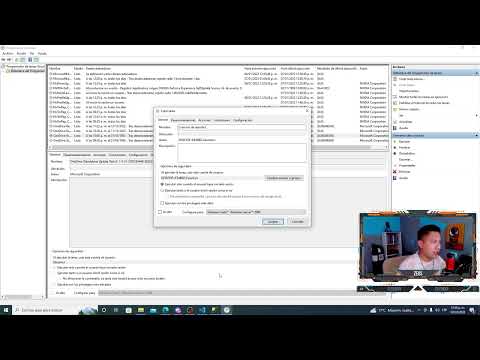
Acceso al Programador de Tareas
- Se explica cómo acceder al programador de tareas en Windows 10 y 11, destacando su utilidad en servidores.
Configuración de una Nueva Tarea
Proceso para Crear una Tarea
- Al crear una nueva tarea, se debe asignar un nombre descriptivo; por ejemplo, "creación de reporte" para generar informes automáticamente desde una base de datos.
Opciones Avanzadas
- Las opciones incluyen ejecutar la tarea solo si el usuario ha iniciado sesión o siempre, así como establecer privilegios altos si es necesario.
Desencadenadores y Frecuencia
Establecimiento de Desencadenadores
- Los desencadenadores permiten definir cuándo se ejecutará el script: al iniciar sesión, según programación o tras eventos específicos.
- En este caso específico, se configura para que se ejecute diariamente a las 7 AM.
Repetición y Duración
- La configuración avanzada permite repetir la tarea cada tres horas durante un periodo definido (por ejemplo, indefinidamente o hasta una fecha específica).
Acción a Realizar
Definición del Script a Ejecutar
- Para ejecutar el script Python creado anteriormente, se debe especificar la ruta del ejecutable
python.exejunto con los argumentos necesarios.
Verificación Final
- Una vez configurada la tarea correctamente, se puede probar su funcionamiento manualmente desde el programador de tareas.
Conclusión del Video
Resumen Final
- El presentador invita a los espectadores a dar like al video y compartir sus comentarios sobre futuros temas que les gustaría aprender.