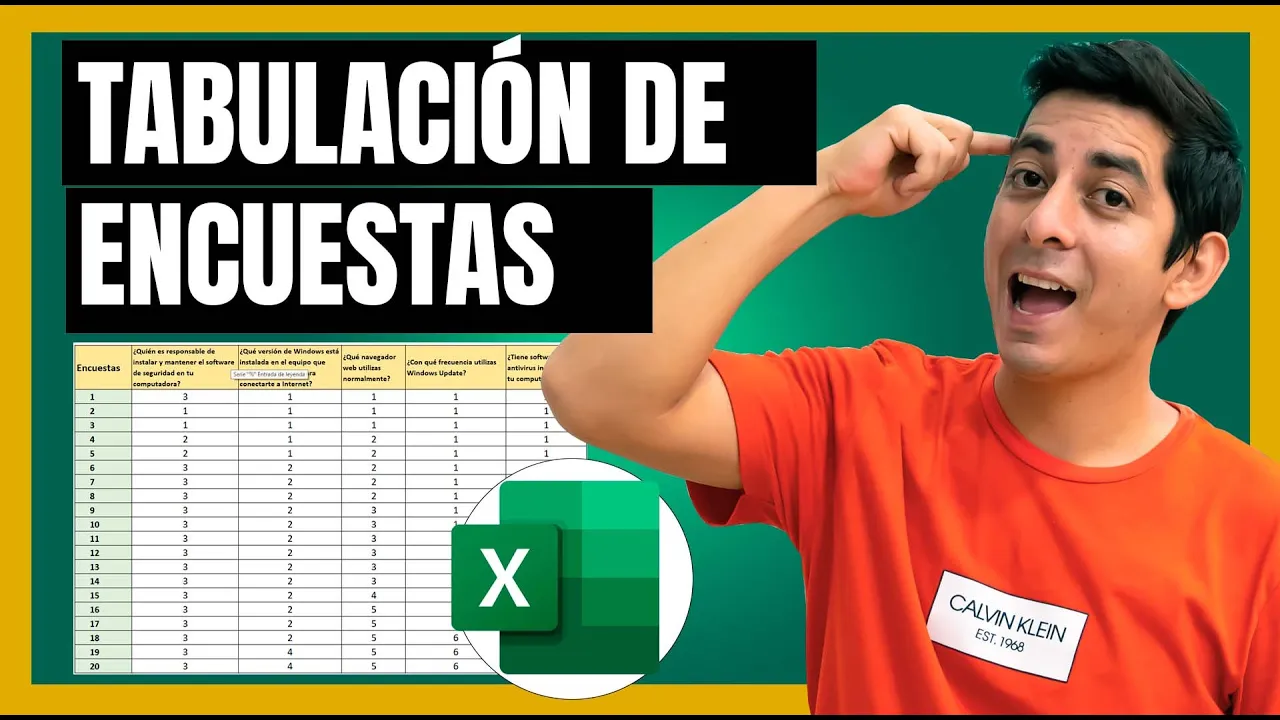
💎Tabulación de datos de una encuesta en Excel (Tabular Tesis, proyectos de investigación)
Introducción a la Tabulación de Encuestas en Excel
Resumen de la Sección: En esta sección, se aborda el proceso de tabulación de encuestas en Excel, destacando la importancia de organizar los datos para posteriormente crear gráficos.
Creación de Tabla en Excel
- Se muestra una encuesta sobre seguridad informática con cinco preguntas como ejemplo.
- Se inicia colocando el número de encuestados (20 personas) en Excel y organizando las preguntas a la derecha.
- Cada pregunta se copia y ajusta su formato alineándolo correctamente.
Ingreso de Respuestas
- Las respuestas se ingresan arriba de cada pregunta, diferenciándolas con distintos colores.
- Cada respuesta se ajusta visualmente para una presentación clara y ordenada.
Referencias y Diferenciación
- Se asignan referencias numéricas a cada fila para identificar las respuestas.
- Se añaden bordes y colores para distinguir entre las preguntas y los encuestados.
Análisis Detallado de Respuestas
Resumen de la Sección: En esta parte, se profundiza en el análisis detallado de las respuestas proporcionadas en la tabla creada previamente.
Interpretación de Respuestas
- Ejemplo: "¿Quién es responsable del software?" - Empleados, Administrador, Personal TI. Asignación numérica a cada respuesta.
- Ampliación: Inclusión de más opciones como Windows 11, Windows 10, etc., con adecuado espaciado entre respuestas.
Detalles Específicos por Pregunta
- Análisis específico por pregunta: Internet Explorer vs. Firefox vs. Otros navegadores.
- Frecuencia: Establecimiento de frecuencia semanal/mensual/nunca para ciertas respuestas.
Finalización del Análisis
- Completitud: Inclusión final "Sí", "No" o "No sé" como opciones adicionales.
Análisis de Datos y Creación de Gráficos en Excel
Resumen de la Sección: En esta sección, se aborda el análisis de datos y la creación de gráficos en Excel a partir de respuestas recopiladas en una encuesta.
Proceso de Análisis
- Se asignan números a las respuestas según su categoría, como Windows 8 (número 4) o "otros" (número 5).
- Se continúa asignando números a las respuestas, siguiendo un proceso secuencial para cada pregunta.
- Los resultados se resumen en Excel, mostrando la frecuencia con la que se han marcado cada respuesta.
Creación de Tablas y Gráficos
- Se detalla cómo registrar las respuestas en una tabla en Excel para facilitar el análisis.
- Se inicia la creación de un gráfico a partir de los datos recopilados en la encuesta.
Continuación del Análisis y Creación del Gráfico
Resumen de la Sección: En esta parte, se profundiza en el proceso de análisis y visualización de datos mediante tablas y gráficos dinámicos.
Análisis Detallado
- Se explica cómo calcular la frecuencia y porcentaje de cada respuesta para completar la tabla.
- La importancia del total general y su cálculo para mantener coherencia en los datos analizados.
Creación del Gráfico Dinámico
- Detalles sobre cómo calcular los porcentajes correspondientes a cada respuesta para reflejarlos correctamente en el gráfico.
- Ajustes finales para presentar los datos con precisión antes de proceder con la creación del gráfico.
Finalización del Gráfico y Personalización
Resumen de la Sección: En este tramo final, se concluye con la personalización del gráfico creado anteriormente.
Personalización del Gráfico
- Ajustes finales para garantizar que el gráfico muestre correctamente los datos analizados.
- Uso efectivo de funciones como CONTAR.SI() para obtener información específica sobre las respuestas dadas.
Análisis Detallado de Gráficos en Excel
Resumen de la Sección: En esta sección, se explora cómo realizar un análisis detallado de gráficos en Excel, incluyendo la aplicación de etiquetas de datos y la personalización de gráficos para resaltar información relevante.
Ejemplo Práctico de Análisis
- Se muestra cómo aplicar etiquetas de datos a un gráfico en Excel para resaltar información clave.
- Se destaca la posibilidad de personalizar los gráficos al preferir solo etiquetas de datos para mayor claridad.
- Se explica el proceso para duplicar una hoja con un gráfico existente y ajustar los datos para crear visualizaciones adicionales.
Personalización Avanzada del Gráfico
- Se demuestra cómo copiar un gráfico a una nueva hoja y ajustar las etiquetas y referencias para mejorar la presentación.
- Se detalla el cálculo del porcentaje en relación con las frecuencias y se muestra cómo aplicarlo en el gráfico.
Optimización y Diseño del Gráfico
Resumen de la Sección: En esta parte, se profundiza en la optimización y diseño del gráfico, incluyendo la adición de bordes, encabezados y colores para mejorar su apariencia visual.
Mejoras Visuales del Gráfico
- Se guía sobre cómo agregar bordes a una tabla en Excel para mejorar su presentación.
- Se muestra el proceso detallado para calcular valores específicos dentro del gráfico utilizando funciones como "contar.si".
Personalización Adicional y Finalización
Resumen de la Sección: Aquí se aborda la personalización adicional del gráfico, incluyendo cambios estéticos y filtros selectivos para refinar aún más la visualización.
Toques Finales al Gráfico
- Se ilustra cómo agregar elementos como etiquetas de datos al gráfico para proporcionar información contextual.
- Se muestra el proceso finalizando el diseño del gráfico mediante filtros selectivos y ajustes finales.
Refinamiento y Replicación Eficiente
Resumen de la Sección: Esta parte se centra en refinamientos finales del diseño del gráfico e instrucciones sobre replicar eficientemente los pasos anteriores.
Replicación Efectiva
- Se detalla el procedimiento paso a paso para replicar un diseño específico a través de copias eficientes.