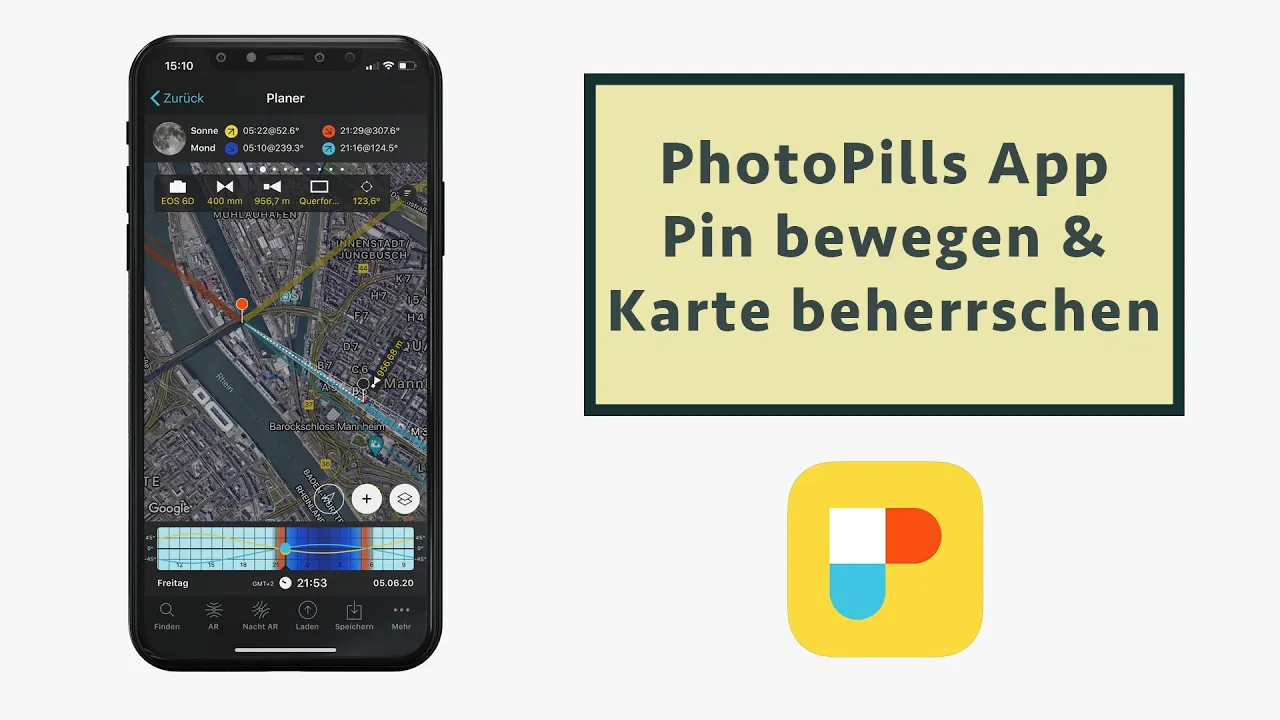
PhotoPills verstehen (2/5): Den Pin bewegen und die Karte beherrschen
Einführung in die Karteninteraktion
Verschieben des roten Pins
- Der Benutzer erklärt, wie man den roten Pin auf der Karte bewegt, indem man ihn mit dem Finger drückt und hält.
- Durch das Halten und Bewegen des Pins kann dieser an einen gewünschten Ort verschoben werden; dabei werden auch die Koordinaten und die Höhenlage angezeigt.
Zusätzliche Funktionen zur Pin-Verschiebung
- Es gibt verschiedene Möglichkeiten, den Pin zu verschieben, einschließlich eines Symbols, das es ermöglicht, den Pin automatisch an eine neue Position zu bewegen.
- Der Benutzer demonstriert das Verschieben des Pins durch Klicken auf einen Button, um ihn an eine spezifische Straßenkreuzung zu setzen.
Standortbestimmung und Rückkehr zur vorherigen Position
- Der aktuelle Standort kann ebenfalls angezeigt werden; ein Klick darauf springt zum aktuellen Standort (z.B. Mannheim).
- Mit einem speziellen Button kann der Benutzer zur vorherigen Position zurückkehren, was nützlich ist, wenn man sich vertippt hat oder versehentlich woanders hin navigiert ist.
Weitere Navigationsoptionen
Vergrößern der Karte
- Ein weiteres Symbol ermöglicht es dem Benutzer, die Karte temporär zu vergrößern und Informationen auszublenden.
- Diese Funktion hilft beim Suchen nach bestimmten Orten ohne Ablenkungen durch andere Informationen.
Azimutlinien aktivieren
- Das Aktivieren von Azimutlinien zeigt gestrichelte Linien an, die den Sonnenstand repräsentieren; dies wird als wichtig für zukünftige Planungen hervorgehoben.
- Die Bedeutung dieser Linien wird im nächsten Video weiter erläutert.
Nutzung von Koordinaten und Standortanzeige
Aktueller Standort auf der Karte anzeigen
- Ein weiteres Symbol zeigt den aktuellen Standort auf der Karte an; hierbei wird ein blauer Punkt verwendet statt des roten Pins.
Kartenfunktionen und Einstellungen
Auswahl der Kartenansicht
- Der Benutzer kann die Art der Karte auswählen, wobei die Google Hybridkarte empfohlen wird. Der "Fertig"-Button kann ignoriert werden, da auf Android-Geräten möglicherweise nicht angezeigt.
Kompassfunktion
- Ein zusätzlicher Button zeigt einen nach oben gerichteten Kompass an. Diese Funktion ermöglicht es, die Karte eingenordet zu halten.
Drehung der Karte
- Durch Drehen mit zwei Fingern kann die Karte gedreht werden. Die Nordseite kann nach Bedarf ausgerichtet werden, um sich besser zurechtzufinden.
Fixierung des Standorts
- Ein Button fixiert den aktuellen Standort auf der Karte. Dies verhindert versehentliches Abweichen von der Nordposition.
Karteneinstellungen und Funktionen
- Es gibt einen Schloss-Button zum Sperren bestimmter Funktionen, jedoch wird dieser selten verwendet. Die verschiedenen Möglichkeiten zur Anpassung der Kartenansicht werden vorgestellt.
Sonne und Mond in den Karteneinstellungen
Aktivierung von Sonne und Mond
- In den Karteneinstellungen können verschiedene Elemente wie Sonne und Mond eingeblendet oder ausgeblendet werden.
Milchstraße anzeigen lassen
- Nutzer können auch die Milchstraße aktivieren, was durch spezielle Kreise um den Stift angezeigt wird.
Layout-Ebenen anpassen
- Innerhalb einer Kartenebene können verschiedene Layout-Ebenen eingerichtet werden, um spezifische Informationen darzustellen.
Pin-Bewegung und Planung
Pin-Funktionalität
- Der Pin auf der Karte kann über verschiedene Optionen bewegt werden, einschließlich einer speziellen Funktion für eine präzise Platzierung.
Ausblick auf zukünftige Videos