Introducción y Configuración de Licencias
Presentación del Taller
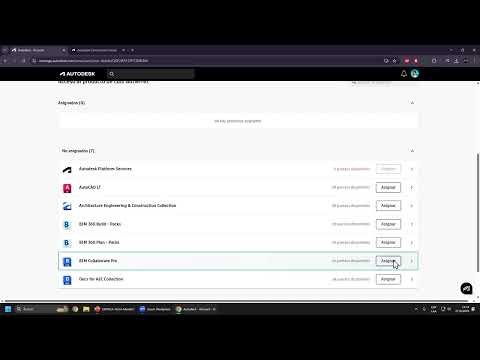
- Se presenta la pantalla y se menciona que los usuarios dependen de las empresas con las que trabajan. El presentador está en su cuenta personal y está configurando el acceso a licencias.
- Se solicita el correo electrónico de un participante para validar su acceso a la licencia de Autodesk, destacando la importancia de esta configuración inicial.
Proceso de Invitación
- El presentador explica cómo invitar a otros usuarios a través del sistema, enfatizando la necesidad de completar todos los campos requeridos para evitar problemas en el proceso.
- Un participante pregunta si el contenido presentado estará disponible más adelante, lo cual es confirmado por el presentador, quien menciona que la sesión se graba.
Estructura del Taller
- Se detalla que habrá una parte teórica y otra práctica durante el taller, además de pausas programadas para facilitar el aprendizaje.
- La interacción entre los participantes es clave; se realizarán operaciones básicas para entender mejor cómo funciona la colaboración en Revit.
Compatibilidad entre Versiones
- Se discute sobre las diferentes versiones de Revit que pueden estar utilizando los participantes, subrayando que no todas son compatibles entre sí.
- El presentador pide otro correo electrónico para continuar con el proceso de validación y asignación de licencias.
Asignación y Gestión de Licencias
- Se explica cómo asignar licencias a usuarios específicos dentro del sistema, resaltando la importancia del manejo adecuado para evitar conflictos legales relacionados con las licencias.
- El presentador ilustra cómo gestionar múltiples licencias dentro una empresa, mencionando ejemplos prácticos sobre cómo se puede compartir o transferir accesos según sea necesario.
Consideraciones Legales
- Se advierte sobre los riesgos legales al compartir licencias entre varios usuarios en diferentes horarios laborales.
- La gestión cuidadosa es crucial; un mal uso puede llevar a complicaciones legales significativas si no se maneja adecuadamente.
Acceso y Licencias en Revit
Proceso de Asignación de Licencias
- Se menciona que, en ocasiones, se proporciona acceso a la colección de Revit para aquellos que tienen problemas con el software, ya que no hay una versión única disponible.
- Se confirma la necesidad de verificar la versión de Revit con Emiliano y se solicita su correo electrónico para facilitar el acceso.
- Se explica que anteriormente era necesario obtener un trial para usar el software, pero ahora se otorgan licencias directamente para facilitar el proceso educativo.
Mecanismo de Acceso a Proyectos
- El presentador comienza a mostrar cómo acceder a los proyectos en Autodesk Contour and Claw, mencionando las versiones R25 y R24 para evitar confusiones.
- Se aclara que cada usuario tiene un nivel específico de acceso y que es necesario ser invitado por alguien con permisos adecuados para trabajar en un proyecto determinado.
Agregar Miembros al Proyecto
- El presentador indica que puede añadir miembros al proyecto desde su rol como administrador y explica cómo funciona este proceso dentro del sistema.
- Se destaca la importancia de tener una licencia específica para trabajar en una empresa y cómo esto limita el acceso a ciertos proyectos según las directrices establecidas por la organización.
Funciones y Permisos
- Al agregar miembros, se debe asignarles funciones específicas dentro del proyecto. Esto incluye definir roles como administrador o colaborador según sea necesario.
- La colaboración efectiva depende del tipo de productos disponibles según las licencias otorgadas; algunos paquetes adicionales pueden requerir compras adicionales.
Verificación del Acceso
- Se realiza una prueba enviando invitaciones a Emiliano para verificar su estado activo dentro del sistema.
- Es importante mencionar que incluso si un miembro está invitado, no podrá acceder al proyecto si está utilizando una versión diferente de Revit debido a restricciones del software.
Validación de Información
- Durante el proceso, se pide validar información adicional como nombre y tipo de empresa. Esto puede variar dependiendo de los datos previamente registrados en la cuenta del usuario.
- La plataforma puede solicitar información genérica durante el registro o validación inicial, lo cual es parte del procedimiento estándar antes de permitir el acceso completo al software.
Cómo agregar miembros a una cuenta y proyectos
Proceso de invitación a miembros
- Se menciona que algunos usuarios pueden tener dificultades para completar sus datos sin compartir pantalla, lo que puede ser un obstáculo en el proceso de invitación.
- La forma más cómoda de invitar a alguien es a través del administrador de cuentas, donde se pueden gestionar diferentes roles y permisos para los nuevos miembros.
- Al agregar un nuevo miembro, se debe especificar su empresa y rol dentro de la cuenta, como "administrador" o "miembro estándar".
- Es importante añadir primero al miembro a la cuenta antes de asignarlo a un proyecto específico; esto evita confusiones sobre quién está trabajando en qué proyecto.
- Se advierte sobre el riesgo de agregar incorrectamente a personas no relacionadas con el proyecto, lo que podría causar problemas en la gestión.
Métodos alternativos para agregar miembros
- Se presentan otras formas de agregar miembros y evitar impedimentos durante el proceso, asegurando que todos estén correctamente integrados en los proyectos adecuados.
- El proceso se compara con añadir un número en WhatsApp antes de crear un grupo; primero se añade al miembro y luego se le asigna al proyecto correspondiente.
- Se enfatiza la importancia de tener toda la información necesaria antes de invitar a otros, para facilitar su integración sin complicaciones adicionales.
Validación y seguimiento
- Una vez agregado un miembro, es posible validar si ya existe en la cuenta mediante su correo electrónico, evitando duplicaciones innecesarias.
- La organización adecuada entre los proyectos es crucial; se discute cómo dividir tareas entre los miembros según sus roles asignados.
- Se destaca que siempre hay que verificar quién falta por agregar para asegurar que todos los participantes estén incluidos en las actividades correspondientes.
Introducción y Organización del Proyecto
Proceso de Adición de Miembros al Proyecto
- Se menciona que, debido a la reducción en el número de participantes, la parte de organización será más breve. Se sugiere agregar a los miembros que faltan.
- Se discute la posibilidad de eliminar miembros que ya han participado anteriormente en el proyecto, facilitando así la gestión del mismo.
Validación y Acceso a Autodesk Construction Club
- Es importante validar que todos los miembros tengan acceso correcto a Autodesk Construction Club y completar cualquier dato requerido para evitar inconvenientes.
- Juan Francisco Ángel se presenta como el encargado del taller colaborativo mensual y del taller de Revit, destacando la importancia del contacto directo con tutores.
Talleres y Formación Continua
Estructura de los Talleres
- Los talleres se realizan una vez al mes dependiendo del número de inscripciones, permitiendo un espacio para resolver dudas en tiempo real.
- La duración varía entre tres horas para talleres específicos y hora y media o dos horas para otros, adaptándose a las preguntas planteadas por los participantes.
Herramientas Disponibles
- Se enfatiza que no importa el nivel de experiencia; hay participantes desde principiantes hasta avanzados. Esto fomenta un ambiente inclusivo para todos.
Nuevas Tecnologías en Autodesk
Cambios en Productos y Servicios
- Juan menciona cambios en las herramientas ofrecidas por Autodesk, específicamente sobre el trabajo en la nube relacionado con Revit.
- Se explica cómo Autodesk ha evolucionado sus productos hacia soluciones basadas en la nube, lo cual puede generar confusión entre usuarios veteranos debido a constantes cambios.
Integración con Otros Software
- La plataforma permite trabajar con varios softwares compatibles como LiveWare, AutoCAD e InfraWare. Esto amplía las posibilidades dentro del entorno colaborativo.
Colaboración y Coordinación
Ciclo de Trabajo Colaborativo
- Se introduce un ciclo donde se destaca la colaboración inicial seguida por coordinación modelada. Esto es esencial para gestionar proyectos eficientemente.
Funcionalidades Avanzadas
- El modelo puede ser cuantificado y gestionado integralmente dentro de la obra. Esto implica una mayor utilidad del archivo Revit dentro de la plataforma colaborativa.
Ventajas del Uso Nube
- La ventaja principal es permitir operaciones básicas sin necesidad de tener licencia específica para cada software utilizado. Esto facilita el acceso a información crítica durante el proceso constructivo.
Introducción a la Plataforma y Licencias
Importancia del Gestor Documental
- Se destaca que el gestor documental es esencial para subir archivos y estructurar carpetas, siendo un requisito fundamental para el funcionamiento de la plataforma.
Habilitación de Servicios
- Al invitar a un proyecto, se habilitan ciertos servicios dependiendo de las licencias de los usuarios. El administrador puede no tener licencia, pero los usuarios sí pueden trabajar en la plataforma.
Funcionamiento General de la Plataforma
- Se menciona que hoy se trabajará con Revit, y se enfatiza que el software permite ampliar su uso con otros programas, facilitando el control por parte de los autores.
Conexión entre Aplicaciones
Desktop Connector
- El Desktop Connector actúa como un puente entre lo instalado en la computadora y la nube, similar a Dropbox, permitiendo sincronizar archivos locales con proyectos en línea.
Tipos de Archivos y Visualización
- Se explica que al instalar el Desktop Connector, se pueden visualizar diferentes tipos de archivos en la plataforma. Esto incluye acceso a proyectos mediante iconos específicos.
Sincronización y Formatos Admitidos
Ventajas del Dock
- El dock permite trabajar con hasta 80 proyectos simultáneamente. Los formatos admitidos incluyen archivos comprimidos (zip o rar), aunque no todos son visualizables directamente en la plataforma.
Colaboración en Documentos
- Es posible subir documentos como Word sin necesidad de una licencia específica. Varias personas pueden colaborar en un documento compartido dentro de la plataforma.
Integración con Otros Programas
Carga de Archivos CAD
- Para cargar archivos nativos como AutoCAD en Revit, es necesario instalar el Desktop Connector. Esto asegura que los archivos subidos sean accesibles desde Revit.
Flujo Colaborativo
- La instalación del Desktop Connector es crucial para mantener un flujo colaborativo efectivo al trabajar con diferentes formatos y evitar problemas al insertar archivos desde otras plataformas.
Gestión de Proyectos y Miembros
Agregar Empresas a Proyectos
- En los proyectos se pueden agregar empresas además de miembros individuales. Esto facilita la gestión cuando hay cambios frecuentes en los equipos.
Flexibilidad Organizativa
- La creación de empresas dentro del sistema permite gestionar miembros fácilmente según sus roles actuales, adaptándose a cambios constantes sin complicaciones adicionales.
¿Cómo gestionar el acceso y las funciones de los miembros en un proyecto?
Funciones y Accesos de los Miembros
- La gestión de miembros en un proyecto implica asignarles funciones específicas, lo que permite controlar su acceso a la información. Por ejemplo, si se invita a un arquitecto, solo tendrá acceso a las carpetas relacionadas con arquitectura.
- A medida que crece el equipo, se pueden agregar más arquitectos sin complicaciones. Cada miembro tiene roles definidos que determinan su acceso a diferentes carpetas del proyecto.
- En proyectos grandes, es crucial restringir el acceso a información sensible. Los miembros deben ser invitados específicamente a las carpetas relevantes para sus funciones, facilitando así la gestión de accesos.
- Los administradores tienen acceso total al proyecto, mientras que otros miembros pueden necesitar permisos específicos para acceder a ciertas carpetas. Esto ayuda en la protección de la información.
Habilitación de Opciones y Estructura de Carpetas
- En la plataforma DOC donde se trabaja, se establece una estructura de carpetas basada en normas como ISO-19650. Esta norma define estados como "Work in Progress", "Compartido", "Publicado" y "Archivado".
- La estructura de carpetas debe seguir estas normas para evitar confusiones y facilitar el flujo de trabajo entre ellas. Esto contrasta con plataformas como Dropbox que no ofrecen esta funcionalidad.
- La información debe moverse entre las carpetas según su estado; por ejemplo, documentos validados pasan de "Compartido" a "Publicado". Si no se organiza correctamente, el sistema puede fallar.
Niveles de Acceso y Gestión
- Cada carpeta tiene niveles específicos de acceso que permiten ver o editar archivos según el rol del miembro. Es importante definir estos niveles para evitar problemas legales o malentendidos sobre quién puede hacer qué.
- Se pueden establecer contratos internos sobre quién puede descargar archivos. Aunque alguien pueda descargar un archivo sin restricciones visibles, esto queda registrado en un historial accesible por los administradores.
- El control sobre descargas es esencial; aunque parezca tentador permitirlo libremente, puede generar problemas si no hay claridad sobre los permisos otorgados.
Normativa para Nombres de Archivos
- Las carpetas 3 y 4 incluyen un check que indica que los archivos subidos deben seguir una norma específica en cuanto al nombre. Esto asegura una mejor organización y evita confusiones futuras con nombres poco claros.
- Así mismo, si un archivo no cumple con esta normativa al ser subido (por ejemplo: “proyecto uno”), quedará retenido hasta que alguien lo renombre adecuadamente antes de ser utilizado en otras áreas del proyecto.
Estructuración de Carpetas y Normativas en Proyectos
Importancia de la Codificación de Nombres
- La correcta codificación de nombres es crucial; si faltan elementos como el número de proyecto o la disciplina, el archivo puede ser rechazado.
- Se menciona que todos los archivos deben seguir la norma ISO para asegurar que sean aceptados y no rechazados por el sistema.
- No todos los archivos necesitan cumplir con la norma; algunas carpetas pueden quedar libres para facilitar el trabajo a quienes están comenzando en la plataforma.
Flujo de Trabajo y Estructura
- Es necesario establecer un consenso sobre quién genera la estructura de carpetas dentro de cada proyecto, especialmente en equipos grandes.
- Un plan de ejecución debe definir cómo se organizará la información y las carpetas según las disciplinas involucradas.
- Los coordinadores tienen un nivel especial de acceso para compartir información entre diferentes disciplinas, evitando conflictos durante el proceso.
Gestión del Proceso Colaborativo
- Para evitar problemas al trabajar simultáneamente, se sugiere que cada equipo trabaje en su propio flujo antes de compartir información con otros.
- El proceso culmina cuando toda la información ha sido revisada y está lista para ser publicada, asegurando una buena organización desde el inicio.
Retención y Acceso a Archivos
- Si un archivo queda en área de retención, significa que no es visible hasta que alguien cambie su nombre o lo mueva a otra carpeta adecuada.
- La plataforma permite subir múltiples fotos a una carpeta específica; sin embargo, hay riesgo de caos si no se sigue una estructura clara.
¿Cómo se trabaja con la plataforma y sus herramientas?
Introducción a la plataforma
- La forma de trabajar con carpetas en la plataforma es amigable, permitiendo proteger la información. Se invita a los usuarios a hacer preguntas si tienen dudas.
Visualización de información
- Crear gráficas para comprender flujos de trabajo requiere un gran esfuerzo y tiempo. Se enfatiza la importancia de visualizar correctamente la información.
Elementos 2D y 3D en Revit
- Todo lo que se sube a la plataforma incluye elementos 2D y 3D, especialmente al trabajar con Revit. Las "nubes" e incidencias son útiles para señalar problemas visualmente.
Interacción con archivos CAD y PDF
- La plataforma permite visualizar archivos CAD fácilmente, así como abrir PDFs, ya sean de una o múltiples hojas. Esto facilita el acceso a planos necesarios durante el trabajo.
Navegación en modelos Revit
- Al abrir un archivo Revit, se pueden orbitar modelos y ver diferentes vistas. Es crucial entender cómo manejar las vistas publicadas para una mejor coordinación del proyecto.
Coordinación entre disciplinas
- Los archivos NWD permiten ver el modelo sin planos específicos pero ofrecen opciones para coordinar disciplinas mediante iconos que facilitan esta tarea.
Uso de archivos IFC
- Los archivos IFC no contienen planos por sí mismos, pero pueden vincularse a otros documentos como PDFs, lo que mejora su utilidad en proyectos complejos.
Anotaciones y revisiones
- Los usuarios pueden realizar anotaciones privadas o públicas sobre los modelos. Esto permite llevar un control interno o compartir observaciones relevantes con otros miembros del equipo.
Gestión de incidencias
- Las incidencias se marcan en el modelo donde surgen problemas; cada incidencia puede asignarse a alguien específico junto con detalles como fecha límite y observadores.
Eficiencia en resolución de problemas
- Las incidencias generan notificaciones por correo electrónico cuando hay actualizaciones, facilitando el seguimiento del estado del problema dentro del modelo en Revit.
Beneficios de las incidencias
- El uso eficiente de las incidencias ahorra tiempo significativo al permitir navegar rápidamente entre diferentes vistas relacionadas sin complicaciones adicionales.
Uso de Autodesk Construction Cloud en la Obra
Acceso y Visualización de Archivos
- La aplicación de Autodesk Construction Cloud permite acceder a archivos desde un celular, facilitando la visualización y descarga de planos necesarios para el trabajo en obra.
- Se pueden registrar incidencias sin conexión a internet; al reconectar, se sincronizan automáticamente con la plataforma, lo que mejora la eficiencia en el manejo de información.
Visualización de Modelos
- Se destaca la capacidad de visualizar modelos volumétricos complejos (infra-war) en dispositivos móviles, mostrando que incluso un celular común puede manejar esta tarea.
Colaboración en Revit
- Al trabajar con archivos Revit en la nube, se utiliza un ícono específico que indica que el archivo es colaborativo y puede ser editado por múltiples usuarios simultáneamente.
- Para subir archivos a la nube, se debe seleccionar una carpeta específica dentro del entorno colaborativo de Revit, permitiendo así una gestión más organizada.
Subproyectos y Clasificación
- Los subproyectos permiten clasificar objetos dentro del modelo según criterios específicos (como capas en AutoCAD), facilitando el trabajo colaborativo al evitar ediciones simultáneas sobre los mismos elementos.
- Esta clasificación ayuda a dividir el modelo en partes manejables, mejorando la organización y evitando conflictos entre diferentes usuarios durante las ediciones.
Sincronización y Seguridad
- La sincronización es crucial para asegurar que todos los colaboradores tengan acceso a la información más actualizada; esto se logra sin problemas cuando se trabaja en red.
- A diferencia del trabajo local donde pueden perderse datos si varios usuarios intentan editar al mismo tiempo, trabajar en la nube ofrece mayor seguridad y control sobre los archivos.
Mecanismos Ocultos para Mejora del Rendimiento
- Al abrir un archivo nuevo, se crea un archivo oculto que optimiza el rendimiento al permitir una apertura más rápida en futuras sesiones. Esto es importante para mantener fluidez durante el trabajo continuo con Revit.
Gestión de Coordenadas y Publicación en Revit
Uso de Coordenadas Compartidas
- En Revit, se pueden trabajar con coordenadas compartidas, pero solo se pueden adquirir y no publicar. Esto implica que hay limitaciones en la gestión de las mismas.
Parámetros Compartidos
- Los parámetros compartidos se pueden gestionar dentro de un archivo V en Revit. Es importante que una empresa cree estos parámetros para mantener el control y evitar confusiones.
Actualización de Archivos
- Al pasar de una versión a otra (por ejemplo, del 24 al 25), los archivos subidos a la plataforma se actualizan automáticamente sin necesidad de abrirlos en Revit. Esto es útil para proyectos grandes donde hay muchos archivos involucrados.
Sincronización y Cambios
- La sincronización es crucial; cuando un usuario realiza cambios (como agregar una puerta), debe sincronizar para que otros usuarios puedan ver esos cambios reflejados.
Proceso de Publicación
- Para que los cambios sean visibles en la plataforma Autodesk Construction Cloud, es necesario publicar el archivo. La publicación asegura que lo último trabajado por el equipo sea accesible para otros interesados como clientes o administrativos.
Diferencia entre Sincronización y Publicación
- La cantidad de veces que se sincroniza no coincide necesariamente con las versiones visibles en la nube. Cada publicación representa un "día de entrega" del trabajo realizado por el equipo.
Importancia de la Seguridad al Publicar
- Publicar ayuda a evitar confusiones sobre elementos no deseados (como objetos flotantes). Permite seleccionar qué planos o vistas son visibles para los demás usuarios.
Métodos de Publicación
- Existen dos métodos para publicar: manual y automática. La opción automática permite programar publicaciones semanales, mientras que la manual permite publicarlas cuando sea necesario.
Coincidencia entre Versiones Locales y Públicas
- Eventualmente, puede haber coincidencias entre las versiones locales y las publicadas, pero esto depende del flujo continuo de modificaciones realizadas por el equipo arquitectónico.
Visualización del Historial
- Se puede acceder al historial de versiones desde la plataforma, lo cual proporciona información sobre quién ha trabajado en cada archivo y cuándo se realizaron las sincronizaciones.
Modificaciones y Sincronización en Autodesk Control Cloud
Proceso de Modificación de Archivos
- Se está creando un archivo en el computador de forma oculta mientras se realizan modificaciones como mover, borrar y agregar elementos.
- Las operaciones básicas incluyen modificar, agregar y eliminar elementos; estas acciones son registradas por la plataforma, lo que permite a los administradores ver un historial de cambios.
Sincronización y Publicación
- Cada vez que se realiza un cambio, es necesario sincronizarlo. La sincronización se indica con un icono azul, lo que significa que los cambios están listos para ser publicados.
- Al publicar los cambios, estos se vuelven visibles para otros usuarios que trabajan desde navegadores web. Este proceso puede tardar entre 10 a 15 minutos dependiendo del modelo.
Versiones y Comparaciones
- Los usuarios pueden acceder a la versión actual del archivo (versión 12), donde pueden comparar versiones anteriores y ver el historial de cambios.
- Existe una opción para comparar archivos entre diferentes versiones; esto resalta las diferencias en colores según los objetos añadidos o eliminados.
Importancia del Historial de Cambios
- Aunque se pueden hacer muchas modificaciones menores, las adiciones y eliminaciones son las más significativas. Los cambios menores pueden dar la impresión de grandes modificaciones sin haber realizado alteraciones sustanciales.
- El historial mantiene registro de todas las versiones; no se pueden borrar versiones previas aunque sean restauradas.
Visualización de Cambios en el Proyecto
- Cada acción queda grabada, permitiendo a los equipos revisar su trabajo anterior si cometen errores al modificar el modelo.
- Se discute la posibilidad de visualizar información específica sobre el proyecto, como habitaciones eliminadas accidentalmente; hay opciones limitadas para exportar datos sobre modificaciones realizadas.
Importancia de la Restauración de Archivos en Entornos Colaborativos
Mecanismos de Restauración
- Los archivos subidos quedan almacenados y pueden ser restaurados, lo que previene su eliminación permanente. Esto es crucial para las empresas que dependen de la integridad de sus datos.
- La capacidad de restaurar versiones anteriores es esencial; si se realizan cambios no deseados, se puede volver a una versión anterior del archivo sin perder información.
Desafíos Técnicos
- Se plantea una duda sobre la actualización de versiones: al actualizar un modelo, todas las versiones anteriores también se actualizan automáticamente a la nueva versión.
- Es importante distinguir entre la visualización interna del equipo y lo que se muestra en el navegador web, ya que esto afecta cómo los usuarios interactúan con el proyecto.
Sincronización y Registro
- La sincronización constante puede generar ansiedad en entornos laborales donde todos desean ver los cambios en tiempo real. Sin embargo, esto garantiza que siempre haya un registro completo de las acciones realizadas.
- Aunque los archivos pueden ser eliminados, existe un historial completo que registra cada acción (subidas, descargas y eliminaciones), lo cual es fundamental para mantener la trazabilidad.
Uso del Modelo en la Nube
Trabajo Individual vs. Colaborativo
- El modelo en la nube permite trabajar individualmente sin colaboración directa; el archivo queda bloqueado mientras una persona está editando.
- Existe una opción para convertir un archivo individual en colaborativo, permitiendo así que otros usuarios puedan contribuir al mismo proyecto.
Evolución del Archivo
- Un archivo puede evolucionar desde uno individual a uno colaborativo mediante un proceso sencillo; esto facilita el trabajo conjunto cuando sea necesario.
- Una vez convertido a colaborativo, no se puede revertir fácilmente a su estado original sin seguir ciertos pasos específicos.
Integración con Herramientas Externas
- Para vincular archivos creados con otras herramientas como Civo-L3D, es necesario utilizar el DESTOR CONNECTOR. Esto amplía las capacidades del trabajo colaborativo dentro del entorno digital.
Cargar Archivos en Revit: Desafíos y Soluciones
Opciones de Carga y Colaboración
- Se puede cargar archivos en el navegador, pero esto limita la colaboración y el uso de licencias de Revit. Sin una licencia, no se pueden guardar archivos en la nube.
- Para abrir archivos en Revit, es necesario usar Desktop Connector. Este proceso puede ser complicado ya que cada vez que se guarda un archivo, se incrementa la versión automáticamente.
- La gestión de versiones puede volverse caótica; por ejemplo, al guardar cambios como si fueran publicaciones, lo que complica el manejo de los archivos.
Problemas con Versiones y Licencias
- Aunque es posible subir archivos desde el navegador a Revit, el sistema solo permite aumentar la versión al guardar, lo cual no es ideal para la gestión eficiente de proyectos.
- Los proyectos pueden tener diferentes métodos de carga (navegador, nube o desktop), creando un entorno híbrido que requiere atención especial para evitar confusiones.
Comparación de Archivos en Revit 25
- En Revit 25 se introdujo una función para comparar modelos directamente desde el software. Esto permite visualizar cambios resaltados entre versiones.
- Esta nueva funcionalidad facilita identificar modificaciones importantes dentro del modelo sin necesidad de salir del programa.
Flujos Correctos para Manejar Modelos Compartidos
Uso Compartido Controlado
- Se discute sobre flujos correctos para pasar modelos publicados o compartidos. Es importante entender cómo manejar las versiones adecuadamente durante este proceso.
- Cada equipo (arquitectura e instalaciones) trabaja con carpetas separadas y solo ve su propio trabajo en proceso. Esto ayuda a mantener un enfoque claro sin distracciones externas.
Flujo de Revisión
- Un flujo de revisión permite que un coordinador envíe información a una carpeta compartida donde ambos equipos pueden acceder a los datos necesarios.
- Este flujo automatiza la creación de copias entre las carpetas "trabajo en proceso" y "compartido", facilitando así la validación y actualización continua del proyecto.
Confusión con Versiones
- Es común que existan discrepancias entre las versiones visibles en diferentes carpetas; por ejemplo, una versión publicada puede diferir significativamente del trabajo en proceso aunque contengan información similar.
Flujo de Revisión en Arquitectura y MEP
Mecanismo de Compartición de Información
- Se discute cómo la arquitectura y el flujo de revisión permiten compartir información a través de correos electrónicos y carpetas compartidas, facilitando la vinculación entre diferentes disciplinas.
Vinculación entre Disciplinas
- Ejemplo práctico donde se muestra cómo un usuario del área de MEP puede vincular información arquitectónica desde una carpeta compartida, destacando la colaboración interdepartamental.
Proceso de Revisión
- Se explica el proceso para enviar archivos para revisión, donde los usuarios pueden seleccionar versiones específicas y enviarlas a otros para su aprobación.
Aprobación y Estado del Archivo
- El flujo creado permite que un "ring manager" revise documentos. Si se aprueban, se crea una copia del archivo con un estado que indica su validez.
Notificaciones y Seguimiento
- Al enviar archivos para revisión, se pueden agregar notificaciones a otras personas involucradas en el proceso, lo que ayuda a mantener a todos informados sobre el avance.
Revisiones y Aprobaciones
Acceso al Modelo
- Un usuario puede acceder al modelo enviado para revisión. Tiene la opción de aceptarlo o rechazarlo tras visualizarlo.
Indicador de Aprobación
- Los archivos aprobados tienen un indicador visual (check verde), lo que permite a otros usuarios saber que han pasado por un proceso formal de revisión.
Diferencias en Accesos
- Aunque algunos usuarios tengan acceso completo a las carpetas, solo verán los archivos pertinentes según sus permisos. Esto resalta la importancia del control de acceso en el flujo de trabajo.
Gestión Efectiva del Flujo Documental
Transferencia entre Carpetas
- Los archivos son transferidos entre carpetas mediante flujos de revisión. La gestión adecuada asegura que cada persona vea solo lo necesario según su rol.
Limitaciones en Apertura de Archivos
- Se menciona que aunque los archivos estén disponibles en carpetas compartidas, no todos pueden ser abiertos directamente si no tienen los permisos adecuados.
Importancia del Conocimiento sobre la Plataforma
Comprensión Necesaria
- Es crucial entender cómo funciona la plataforma para asegurar que los documentos sean gestionados correctamente; sin este conocimiento, los archivos podrían no ser utilizados eficazmente.
Cambio de Cuenta en Autodesk
- Antes de finalizar la sesión, se instruye sobre cómo cambiar cuentas dentro del programa Autodesk Revit para acceder a diferentes proyectos según las invitaciones recibidas.
¿Cómo gestionar licencias y archivos en Revit?
Introducción a la gestión de licencias
- Se menciona que la carpeta creada (R24 o R25) permite el acceso a los archivos, asegurando que la licencia se haya tomado correctamente.
- Se sugiere abrir Revit y cambiar la cuenta a Rafael para verificar el acceso al proyecto. Es importante tener en cuenta las versiones de Revit utilizadas.
Actualización y compatibilidad de software
- La importancia de tener una versión actualizada de Revit es crucial; si no está actualizado, puede haber problemas con Autodesk Construction Cloud.
- Si hay problemas, podría deberse a que la versión instalada no es compatible con los modelos colaborativos. Se enfatiza la necesidad de instalar actualizaciones.
Trabajo colaborativo en Revit
- Se inicia una sesión para trabajar en un archivo colaborativo, confirmando quiénes están presentes y listos para participar.
- Al abrir un archivo, se observa que aquellos con diferentes versiones verán "Project File", lo cual es normal. Esto ayuda a identificar el estado del proyecto.
Organización de vistas en proyectos
- Cada usuario debe abrir el archivo base llamado "Archivo Base Arc" y estar atento a posibles problemas de licencia si aparece en gris.
- Para facilitar el trabajo colaborativo, se recomienda crear vistas 3D personalizadas con nombres específicos para cada usuario.
Estrategias para evitar conflictos
- Es esencial mantener ordenadas las vistas dentro del navegador; cada vista debe reflejar el nombre del usuario correspondiente.
- Duplicar vistas con iniciales personales ayuda a evitar conflictos entre usuarios al trabajar simultáneamente en un mismo proyecto.
Duplicación y Sincronización de Vistas en Revit
Proceso de Duplicación de Vistas
- Se explica el proceso de duplicar vistas en un archivo, asegurando que las propiedades se mantengan claras para todos los usuarios.
- Al intentar duplicar una vista, puede aparecer un mensaje si otra persona está utilizando la misma vista, lo que requiere sincronización.
- La importancia de tener vistas individuales por usuario se destaca para evitar conflictos al mover objetos o textos dentro del archivo.
Sincronización y Colaboración
- Se enfatiza que lo crucial es que cada vista tenga un nombre identificable, permitiendo a otros usuarios saber quién ha realizado cambios.
- Se menciona la opción de sincronizar cambios realizados en las vistas, destacando su relevancia para la colaboración efectiva entre varios usuarios.
Guardado vs. Sincronización
- La diferencia entre guardar y sincronizar se aclara; guardar es una acción local mientras que sincronizar permite compartir cambios con otros usuarios.
- Al seleccionar "sincronizar ahora", se pueden desplegar opciones adicionales para modificar configuraciones antes de enviar información a la nube.
Manejo de Conflictos Durante la Sincronización
- Es posible que no todas las opciones estén disponibles durante la sincronización; esto depende del estado actual del archivo y los permisos asignados.
- Si hay múltiples usuarios intentando sincronizar al mismo tiempo, uno puede quedar en espera hasta que el otro complete su proceso.
Visualización Post-Sincronización
- Después de realizar una sincronización exitosa, solo se verán los cambios propios hasta que otros también sincronicen sus archivos.
- La información enviada a la plataforma central no es visible hasta ser publicada adecuadamente; esto crea una sensación "fantasma" sobre el estado real del trabajo colaborativo.
Sincronización y Subproyectos en el Trabajo Colaborativo
Sincronización de Información
- La opción de sincronizar permite que la información personal se mantenga actualizada, asegurando que lo que es tuyo siga siendo tuyo.
- La sincronización es rápida y permite enviar y recibir información; aunque no siempre se necesita estar sincronizando constantemente si no hay cambios.
- Si un usuario se ausenta (por ejemplo, para comer), puede optar por recargar la información más reciente sin necesidad de sincronizar cada vez.
- La función "volver a cargar lo más reciente" ayuda a obtener las vistas actualizadas, pero no siempre está disponible dependiendo del contexto.
- Al abrir un archivo, este automáticamente se actualiza con la última información sincronizada, evitando trabajar con datos desactualizados.
Creación de Subproyectos
- Se sugiere crear subproyectos para mantener una organización clara dentro del trabajo colaborativo; esto es especialmente útil cuando hay múltiples usuarios involucrados.
- Los subproyectos están ubicados en la sección de colaboración y permiten dividir el trabajo según diferentes categorías o áreas específicas.
- Por defecto, los proyectos incluyen dos subproyectos: uno para niveles y otro para regillas; estos son asignados a capas específicas en AutoCAD.
- Es importante que cada usuario cree su propio subproyecto con su nombre para tener control sobre sus contribuciones al proyecto general.
- Al crear un subproyecto, el propietario tiene control sobre él y puede prestarlo a otros usuarios; esto asegura que el trabajo esté organizado y bajo supervisión.
Propiedad y Control en Proyectos
- Comprender quién es el propietario y quién es el prestatario dentro del sistema de subproyectos es crucial para evitar conflictos durante la edición del archivo.
- Cada usuario debe ser consciente de su rol como propietario para gestionar adecuadamente las ediciones realizadas en sus respectivas áreas del proyecto.
- La creación de subproyectos específicos (como estructuras o instalaciones) permite controlar qué partes pueden ser editadas por otros usuarios, minimizando errores o interferencias.
- El sistema facilita solicitar permisos para editar ciertas áreas sin necesidad de comunicación externa (como WhatsApp), promoviendo una gestión más eficiente.
Creación y Sincronización de Proyectos
Pasos Iniciales para la Creación de Proyectos
- El primer paso es crear un proyecto, donde el usuario es asignado como propietario. Luego, se debe utilizar la opción "sincronizar ahora" para enviar información a todos los involucrados sin ceder la propiedad.
- Para ceder algo, se activa un check en la opción correspondiente; sin embargo, el propietario sigue siendo dueño de su creación original.
Propiedad y Edición de Subproyectos
- Al revisar los subproyectos, se puede verificar quién es el propietario. Si aparece "editable", significa que el usuario tiene derechos sobre ese objeto; si no, está libre.
- La propiedad se puede cambiar activando o desactivando opciones que determinan si uno es dueño del subproyecto. Esto permite organizar quién tiene acceso a qué objetos.
Organización y Visualización de Subproyectos
- Es importante que cada participante asuma la propiedad de al menos un objeto dentro del proyecto. Se deben visualizar los subproyectos en 3D para facilitar esta tarea.
- Los objetos deben tener asignado un "su proyecto". Esto asegura que cada elemento esté correctamente clasificado y visible en la vista 3D.
Colores y Clasificación en Proyectos
- Se recomienda usar colores para identificar diferentes subproyectos. Esto ayuda a mantener una organización visual clara durante el trabajo colaborativo.
- Si hay problemas con la clasificación (por ejemplo, objetos mal etiquetados), es necesario ajustar las configuraciones para evitar confusiones en las fases del proyecto.
Sincronización y Cambios en Propiedades
- Al cambiar propiedades como "su proyecto", automáticamente se actualiza quién edita cada objeto, lo cual afecta su representación visual (color).
- Los usuarios deben seleccionar distintos tipos de objetos (como árboles o suelos) y asignarles sus respectivos proyectos para observar cambios gráficos inmediatos.
Solicitudes y Asignaciones Efectivas
- Es crucial asegurarse de que todos los elementos estén correctamente clasificados bajo sus respectivos subproyectos antes de proceder con solicitudes adicionales.
- La correcta asignación a subcategorías implica seleccionar tanto el elemento como su categoría general dentro del sistema del proyecto.
Configuración de Proyectos y Subproyectos en Revit
Habilitación de Proyectos
- Emiliano verifica si los proyectos están habilitados, mencionando que su nombre aparece pero no cambia de color, lo cual es un aspecto importante para la visualización.
- Se enfatiza que el proyecto debe estar habilitado para ser visible; si está oculto, no se mostrará correctamente. Es crucial revisar la configuración de uso compartido.
Configuración de Colores
- Se discute la posibilidad de cambiar colores en los subproyectos, destacando que a veces los colores pueden parecer similares o desactivados, lo que afecta la visibilidad.
- Un cambio inesperado en el color del proyecto puede dar la impresión de que no hay asignaciones. La importancia de mantener colores llamativos para una mejor identificación es resaltada.
Sincronización y Visualización
- Se solicita a los participantes sincronizar sus proyectos nuevamente para asegurar que todos vean las actualizaciones correctas y los cambios en colores.
- La sincronización se presenta como una garantía para ver cambios en tiempo real, aunque algunos cambios pueden reflejarse automáticamente sin necesidad de sincronizar.
Propietarios y Asignaciones
- Se introduce la opción de visualizar propietarios dentro del proyecto, facilitando identificar qué objetos pertenecen a cada persona. Esto ayuda a gestionar mejor las asignaciones.
- Al cambiar a vista por propietarios, se hace más fácil distinguir entre objetos asignados y libres. Esta organización mejora la gestión del trabajo colaborativo.
Uso de Subproyectos
- Se explica cómo crear subproyectos (por ejemplo, "techos") agrupando elementos relacionados. Esto permite filtrar elementos según necesidades específicas.
- Agrupar objetos en subproyectos ayuda a optimizar recursos al permitir ocultar elementos innecesarios durante el trabajo diario.
Solicitud de Permisos
- El presentador menciona cómo pedir prestado un objeto (como una cubierta), explicando dos opciones: moverlo directamente o solicitar permiso formalmente.
- La importancia del proceso adecuado para modificar elementos ajenos se destaca como parte esencial del trabajo colaborativo en Revit.
¿Cómo gestionar solicitudes de objetos en un proyecto?
Proceso de solicitud y concesión de objetos
- La funcionalidad permite que los usuarios seleccionen objetos y aparezca un ícono para solicitar su uso. Sin embargo, se requiere que el propietario ceda el objeto antes de poder editarlo.
- Se puede presentar una solicitud para obtener solo la cubierta del objeto, lo que permite a los usuarios solicitar elementos que no son de su propiedad.
- Al presentar solicitudes, se genera un historial visible con todas las peticiones enviadas y recibidas, mostrando alertas sobre solicitudes pendientes.
- Los usuarios pueden revisar sus solicitudes pendientes y conceder permisos a otros. Es importante seleccionar correctamente el objeto para evitar confusiones.
- Si hay múltiples notificaciones o carteles emergentes, es posible cerrarlos; sin embargo, estos pueden ser útiles para seguir el estado de las solicitudes.
Propiedad y sincronización de objetos
- A pesar de que un usuario pueda ceder un objeto a otro, sigue siendo dueño del subproyecto al cual pertenece ese objeto. Esto crea una distinción entre la propiedad del objeto y la del proyecto.
- La metáfora utilizada es similar a prestar un libro: aunque el libro sigue siendo tuyo legalmente, otra persona lo está utilizando hasta que se lo devuelven.
- Cuando alguien pide prestado un objeto y este es cedido, esa persona ahora tiene derechos sobre ese objeto específico pero no sobre todo el proyecto asociado.
Mecanismo para devolver objetos
- Para devolver un objeto prestado, debe ser solicitado nuevamente por quien lo devuelve. Este proceso asegura claridad en la gestión de propiedades dentro del proyecto.
- Los usuarios deben buscar opciones ocultas en la interfaz para activar controles necesarios al aceptar o rechazar solicitudes relacionadas con los objetos prestados.
- Es fundamental verificar si las opciones están visibles en la interfaz; esto puede requerir ajustes en la configuración visual del entorno colaborativo.
Consideraciones finales sobre colaboración
- La comunicación clara entre los miembros del equipo es crucial; cada uno debe entender su rol al construir proyectos conjuntos sin interferir con las acciones de otros colaboradores.
- El proceso implica pedir permiso antes de realizar cambios significativos en los elementos compartidos dentro del proyecto para evitar conflictos innecesarios.
Gestión de Proyectos y Visibilidad en Subproyectos
Relación Geométrica y Visualización de Objetos
- Se menciona que la gestión de objetos en un proyecto depende de una relación geométrica, lo cual es manejado por una persona. Esto establece el contexto para la visualización y sincronización de los subproyectos.
- El usuario puede optar por no visualizar elementos de otros proyectos, como el caso mencionado con "David", si estos no son relevantes para su trabajo actual.
Comodidad en la Gestión de Proyectos
- La funcionalidad permite ocultar elementos ajenos a través de una simple operación, eliminando la necesidad de filtros complejos. Esto mejora la experiencia del usuario al trabajar solo con sus propios objetos.
- Se destaca que los usuarios pueden apagar fácilmente subproyectos seleccionados, facilitando así el manejo del entorno sin distracciones innecesarias.
Opciones Avanzadas para Controlar Recursos
- Los usuarios tienen la opción de desactivar gráficos específicos dentro de sus proyectos, lo que ayuda a optimizar el uso de recursos computacionales.
- Al ocultar elementos, se asegura que no afecten el rendimiento general del archivo, permitiendo un enfoque más eficiente en tareas específicas.
Sincronización y Propiedad en Subproyectos
- La propiedad sobre los subproyectos puede ser gestionada según las necesidades del usuario; se puede decidir qué elementos deben estar visibles o activos.
- Cuando un usuario decide liberar sus subproyectos antes de salir (por ejemplo, durante vacaciones), debe sincronizar cambios para ceder control sobre esos elementos a otros usuarios.
Consideraciones Finales sobre Recursos y Eficiencia
- En proyectos grandes, es crucial gestionar qué elementos se cargan inicialmente para evitar tiempos prolongados al abrir archivos pesados.
- La capacidad para especificar qué subproyectos abrir contribuye a mejorar significativamente la velocidad al iniciar un proyecto complejo.
¿Cómo gestionar la publicación de planos y objetos en proyectos?
Introducción a la gestión de proyectos
- JFA está disponible para ayudar con varios aspectos del proyecto, destacando la importancia de trabajar en conjunto para entender mejor las operaciones.
- Se menciona que a veces es necesario ceder información o sincronizar archivos, lo cual puede ser complicado si no se tiene claro el proceso.
Sincronización y propiedad de los objetos
- Es crucial verificar en qué proyecto se están dibujando los objetos, ya que esto afecta la propiedad y edición de los mismos.
- La distinción entre ser propietario o prestatario de un objeto es fundamental; ser prestatario implica que no se tiene control total sobre el proyecto.
Publicación de planos
- Antes de publicar un plano, es esencial decidir qué información se desea compartir. Esto incluye crear vistas adecuadas para su presentación.
- Al agregar vistas a un plano, hay que asegurarse de que sean correctas; solo una vista debe estar bien configurada para evitar confusiones.
Exportación y conjuntos
- Se explica cómo crear conjuntos al exportar planos, lo cual facilita la organización y entrega del material.
- La configuración adecuada al colaborar en línea permite optimizar el tiempo al publicar documentos necesarios sin perderse en búsquedas innecesarias.
Eficiencia en el trabajo colaborativo
- Crear entregas compuestas por diferentes elementos (planos y vistas 3D) ayuda a mantener una estructura clara durante el trabajo colaborativo.
- La eficiencia es clave cuando se trabaja en la nube; tener todos los elementos organizados permite realizar publicaciones rápidas y efectivas.
Proceso de Publicación y Sincronización en la Nube
Actualización y Visualización de Versiones
- Se menciona que a veces es necesario actualizar debido a que el archivo puede quedar "congelado". El usuario puede acceder al historial de versiones para ver las sincronizaciones realizadas.
- La publicación del archivo se realiza desde un menú, donde se debe verificar la configuración previa. Una vez configurado, se procede a publicar la versión más reciente.
- Al cerrar el proceso de publicación, se observa un cambio en la URL del documento. Esto indica que los servicios están trabajando con versiones antiguas y nuevas simultáneamente.
Análisis de Datos y Estado del Archivo
- Después de publicar, el sistema analiza todos los datos generados. Se menciona que es importante tener acceso a una página específica para resolver problemas si algo no funciona correctamente.
- Se destaca que trabajar en la nube puede presentar inconvenientes, como archivos que no cargan correctamente. Es crucial verificar el estado operativo del sistema cuando surgen problemas.
Ciclo de Trabajo y Recursos Necesarios
- Al finalizar el análisis, se visualizarán diferentes planos y vistas 3D según lo establecido en el conjunto de publicación. Este proceso forma parte del ciclo general del trabajo colaborativo.
- Se confirma que se publicaron tres vistas principales junto con un alzado y varios planos en 2D.
Modelado Colaborativo
- Un participante pregunta sobre cómo iniciar el modelado para hacer flujos arquitectónicos. Se discute la posibilidad de dividir tareas entre diferentes modeladores según las necesidades del proyecto.
- La respuesta sugiere que depende del tamaño y complejidad del proyecto; algunos pueden trabajar juntos mientras otros pueden necesitar separarse por recursos computacionales limitados.
Consideraciones Finales
- Se enfatiza la importancia de considerar los recursos informáticos disponibles al decidir cómo organizar el trabajo colaborativo en proyectos grandes o complejos.
- El presentador invita a los participantes a sumarse a futuros talleres para complementar lo aprendido durante esta sesión.