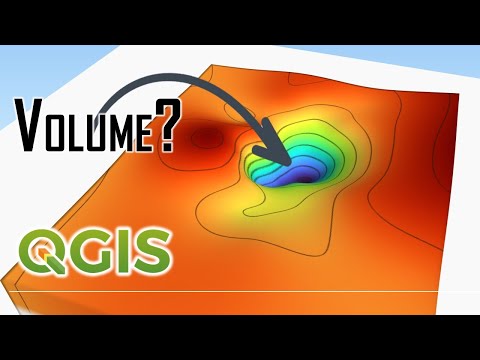
Volume Calculations using QGIS
Calcul du volume d'une fosse et d'une petite colline
Aperçu de la section: Dans cette vidéo, nous allons passer en revue le calcul du volume d'une fosse et d'une petite colline par rapport à un niveau de base spécifié. Nous expliquerons en détail les méthodes et les outils utilisés pour ce calcul.
Méthode pour le calcul du volume de la fosse
- Présentation des jeux de données : deux rasters appelés "pit.tiff" et "hill.tiff".
- Importation du raster "pit.tiff" dans l'espace de travail.
- Modification de la couleur du raster pour une meilleure visualisation.
- Création d'une carte des contours à partir du raster pour visualiser les variations d'élévation.
- Ajout des valeurs d'élévation comme étiquettes sur les lignes de contour.
Méthode pour le calcul du volume de la colline
- Utilisation d'un plugin externe appelé "qgis2threejs exporter" pour visualiser la colline en 3D.
- Réglage de l'exagération verticale pour mieux visualiser les variations d'élévation.
- Sélection d'une ligne de contour spécifique comme limite extérieure de la fosse.
Notez que ces notes sont basées sur une partie limitée du transcript.
Calcul du volume de la fosse
Aperçu de la section: Dans cette partie, nous allons apprendre comment calculer le volume d'une fosse à l'aide de l'outil "Raster Surface Volume" dans QGIS.
Calcul du volume de la fosse
- Utiliser l'outil "Raster Surface Volume" pour calculer le volume.
- Spécifier le niveau de base (25 mètres) et sélectionner la méthode pour compter uniquement en dessous de ce niveau.
- Sauvegarder le rapport généré en tant que fichier HTML.
- Exécuter l'outil et vérifier les résultats dans le rapport.
Vérification du calcul du volume
Aperçu de la section: Dans cette partie, nous allons vérifier si le calcul du volume est correct en comparant avec une mesure manuelle approximative.
Vérification du calcul du volume
- Utiliser l'outil "Measure Area" pour mesurer approximativement la surface à 25 mètres.
- Comparer cette mesure avec le résultat obtenu précédemment pour s'assurer de sa précision.
Exportation des contours en tant que polygones
Aperçu de la section: Dans cette partie, nous allons apprendre comment exporter les contours correspondant au niveau 25 mètres en tant que polygones séparés.
Exportation des contours en tant que polygones
- Utiliser l'outil "Polygonize" pour convertir les lignes de contour en polygones.
- Sélectionner le contour correspondant au niveau 25 mètres dans la table attributaire.
- Enregistrer le résultat dans un fichier séparé.
Calcul du volume de la fosse (méthode manuelle)
Aperçu de la section: Dans cette partie, nous allons explorer une méthode manuelle pour calculer le volume de la fosse en utilisant le "Raster Calculator" et d'autres outils.
Calcul du volume de la fosse (méthode manuelle)
- Effectuer une opération de découpage sur le raster pour ne conserver que les parties pertinentes.
- Utiliser le "Raster Calculator" pour effectuer des calculs supplémentaires.
- Comparer les résultats obtenus avec ceux de la méthode précédente pour vérifier leur cohérence.
Ces sections couvrent les principales étapes et informations fournies dans la transcription.
Les valeurs de l'élévation et des volumes
Aperçu de la section: Dans cette partie, nous examinons les valeurs d'élévation et comment elles sont liées aux volumes des pixels.
Valeurs d'élévation et résolution
- Les valeurs d'élévation doivent être inférieures à 25 M, qui est la valeur de base pour notre fosse.
- La taille des pixels est de 10 m x 10 m.
- En utilisant l'outil de mesure, nous pouvons vérifier que chaque pixel a une profondeur d'environ 10 m.
Calcul du volume des pixels
- Chaque pixel représente une valeur d'élévation.
- Si nous convertissons ces valeurs en volumes, nous pouvons obtenir le volume total en effectuant une somme sur tous les pixels.
- Nous pouvons représenter graphiquement le calcul du volume en utilisant un exemple avec une hauteur de base de 25 M et un pixel ayant une valeur d'élévation de 19 M.
- La profondeur (y) du pixel peut être calculée en soustrayant la valeur du pixel à la hauteur de base : y = 25 - 19.
- De manière similaire, nous pouvons calculer la profondeur (x) pour un autre pixel ayant une valeur d'élévation de 15 M : x = 25 - 15.
Conversion des profondeurs en volumes
- Chaque pixel a une surface de 10 m x 10 m.
- En multipliant la profondeur par la surface, nous obtenons le volume du pixel.
- Par exemple, si la profondeur est de 6 M, le volume sera calculé en multipliant 6 par 10 m x 10 m.
- Le volume est exprimé en mètres cubes (m³).
Calcul du volume total
- Pour obtenir le volume total de la fosse, nous devons générer un nouveau raster montrant les volumes individuels des pixels.
- Nous utilisons le calculateur raster pour multiplier la profondeur de chaque pixel par sa surface et obtenir ainsi le volume.
- L'expression utilisée dans le calculateur raster est : (25 - valeur du pixel) * (10 * 10).
- Le résultat est enregistré dans un nouveau fichier appelé "pit volume".
Visualisation des valeurs de volume
- Les valeurs affichées dans ce nouveau raster représentent les volumes plutôt que les profondeurs.
- Nous pouvons utiliser l'outil "identifier les caractéristiques" pour voir les valeurs de volume individuelles des pixels.
Les timestamps sont approximatifs et peuvent nécessiter une vérification plus précise.
Calcul des statistiques zonales
Aperçu de la section: Dans cette partie, l'orateur explique comment effectuer le calcul des statistiques zonales à l'aide de QGIS.
Calcul des statistiques zonales
- Pour effectuer le calcul des statistiques zonales, il faut d'abord désactiver certaines couches.
- Ensuite, rechercher l'outil "Statistiques zonales" dans la boîte de recherche.
- L'entrée sera le fichier de forme "pit extent" et la couche raster correspondante sera "pit volume".
- Sélectionner les statistiques appropriées pour le calcul, telles que la somme et le nombre de pixels.
- Exécuter l'outil pour générer un nouveau polygone appelé "zonal statistics".
- Inspecter la table attributaire pour voir les résultats du calcul.
Calcul du volume d'une colline
Aperçu de la section: Dans cette partie, l'orateur explique comment calculer le volume d'une colline en utilisant QGIS.
Calcul du volume d'une colline
- Importer le fichier raster représentant la colline.
- Générer les lignes de contour en spécifiant un intervalle approprié.
- Identifier une ligne de contour spécifique pour définir une hauteur de base.
- Utiliser l'outil "Surface Volume" pour calculer le volume au-dessus de cette hauteur de base.
- Sauvegarder le rapport du volume obtenu dans un fichier permanent.
Conclusion
Le tutoriel explique comment utiliser QGIS pour calculer les statistiques zonales et le volume d'une colline. Ces techniques peuvent être appliquées à d'autres types de données géospatiales pour obtenir des informations précieuses.