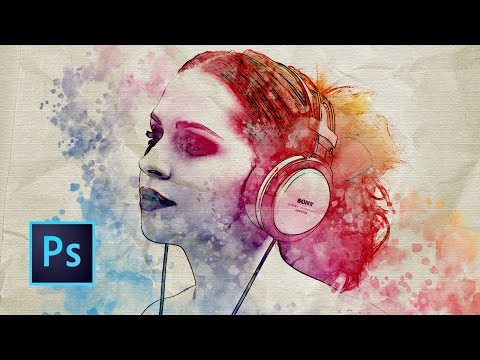
Tutorial Photoshop | Efecto Acuarela
Efecto Acuarela en Photoshop
Introducción al Tutorial
- El tutorial se centra en cómo crear un efecto acuarela utilizando Photoshop. Se menciona que los materiales necesarios estarán disponibles en la descripción del video.
- Se presenta un ejemplo del resultado final que se espera lograr al finalizar el tutorial.
Preparación de la Imagen Textura
- Se inicia desbloqueando la capa de la imagen "Textura" haciendo doble clic en el ícono del candado y renombrándola como "Textura".
- La capa se convierte en objeto inteligente, luego se accede a Filtro > Galería de Filtros y se selecciona la opción "Texturizar".
Ajustes Iniciales de la Imagen Modelo
- Se abre y arrastra la imagen "Modelo" al espacio de trabajo, aplicando cambios de tamaño con "Control + T" mientras se mantiene presionada la tecla "Shift".
- Se crea una nueva capa manteniendo presionada la tecla "Control", luego se utiliza el Bote de Pintura para pintar toda la capa con color blanco.
Creación del Degradado
- Se crea otra nueva capa llamada "Degradado", seguida por una máscara de capa. Luego, se copia y pega desde la selección hecha sobre la capa del modelo.
- Se ajustan los niveles de contraste mediante Edición > Niveles, estableciendo valores específicos para obtener un mejor contraste entre luces y sombras.
Aplicación del Efecto Acuarela
- Después de invertir los colores, se selecciona la Herramienta Degradado para aplicar un degradado llamado “Espectro” sobre el área deseada.