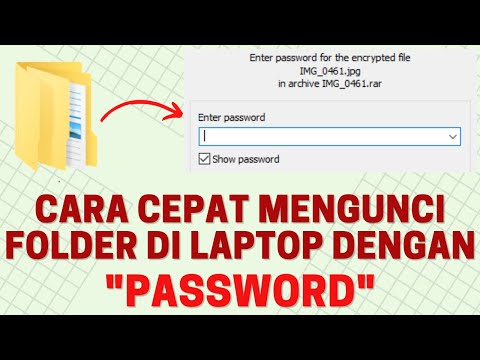
Cara Mengunci File atau Folder Di Laptop Dengan Password
Tutorial Cara Mengunci File di Laptop dengan WinRAR
Overview: Dalam video ini, Raynald Azza membagikan tutorial tentang cara mengunci file di laptop menggunakan aplikasi WinRAR. Dia menjelaskan pentingnya melindungi privasi file dan memberikan langkah-langkah untuk memberi password pada file menggunakan WinRAR.
Memilih File yang Akan Dikunci
- Buka File Explorer dan temukan file yang ingin dikunci.
- Klik kanan pada file tersebut.
- Pilih "Add to Archive" atau "Tambahkan ke Arsip".
Memberi Password pada File
- Di jendela arsip, beri nama pada arsip jika diinginkan.
- Pilih opsi "Set password" atau "Atur kata sandi".
- Masukkan password yang diinginkan dan pastikan untuk mengingatnya.
- Klik OK untuk mengunci file dengan password.
Membuka File yang Terkunci
- Untuk membuka file yang terkunci, klik dua kali pada arsip WinRAR.
- Masukkan password yang telah ditentukan sebelumnya.
- Setelah memasukkan password dengan benar, Anda dapat melihat isi file tersebut.
Kesimpulan
Tutorial ini memberikan panduan lengkap tentang cara mengunci file di laptop menggunakan aplikasi WinRAR. Dengan mengikuti langkah-langkah ini, pengguna dapat melindungi privasi mereka dengan memberikan password pada file-file sensitif.