5 passos fundamentais para integrar seu site ao RD Station
Configurando a conta
Visão geral da seção: Nesta seção, Poliana e Henrique explicam como configurar a conta na Resultados Digitais em cinco passos fundamentais.
Cinco passos fundamentais
- Passo 1: Configurações de Analytics
- Associar o site ao Google Analytics para analisar o número de visitantes das páginas e melhorar a taxa de conversão.
- Passo 2: Integração com formulários
- Integrar o código de monitoramento e os formulários no site usando um sistema de gerenciamento de conteúdo, como WordPress ou Magento.
- Passo 3: Código de monitoramento
- Fazer o código de monitoramento do site no painel de hospedagem, como HostGator ou Locaweb.
- Passo 4: Integração com email marketing
- Configurar a integração com email marketing para enviar campanhas personalizadas aos clientes.
- Passo 5: Personalização das compras
- Personalizar as compras dos clientes para aumentar as vendas.
Conectando ao Google Analytics
Visão geral da seção: Nesta seção, Henrique explica como conectar a conta ao Google Analytics.
Como conectar ao Google Analytics
- Clicar no nome da conta no canto superior direito e confirmar que o site está correto.
- Clicar em "Conectar" para integrar a conta do Google Analytics.
Configuração do Google Analytics
Visão geral da seção: Nesta seção, o palestrante explica como configurar o Google Analytics para obter acesso aos dados do site.
Permitir acesso ao Google Analytics
- Clique em "Permitir" para permitir que o Google acesse os dados do seu site.
- Selecione o perfil correto, caso tenha mais de um perfil.
- Salve as configurações.
Importância da configuração do Google Analytics
- O Google Analytics permite medir e analisar resultados de marketing digital.
- É importante configurá-lo corretamente para mensurar os resultados e provar a efetividade da estratégia de marketing digital.
Configuração da página no Google Analytics
Visão geral da seção: Nesta seção, o palestrante explica como configurar a página no Google Analytics para aumentar a credibilidade e autoridade do site.
Significado da página no Google Analytics
- A página é onde você publica conteúdo e fica sob um domínio específico.
- Quando um cliente acessa essa página, é interessante que ele veja o nome da sua empresa para trazer credibilidade e ampliar seu negócio.
Importância da configuração correta da página no Google Analytics
- Ao sinalizar o link da sua empresa na página, toda autoridade que você conquistar com seus desempenhos e com seu site será transferida para o seu site.
- Isso ajuda a melhorar o posicionamento das páginas no ranking das buscas orgânicas.
Configuração do Search Console (antigo Webmaster Tools)
Visão geral da seção: Nesta seção, o palestrante explica como configurar o Search Console para melhorar o posicionamento das páginas no ranking das buscas orgânicas.
Configuração do subdomínio
- Clique em "Configurações" e depois em "Domínio".
- Escolha um subdomínio genérico que represente a sua empresa.
- O nome do subdomínio deve ser bem genérico, por exemplo, materiais, conteúdos ou formulário.
- Isso ajuda a melhorar o posicionamento das páginas no ranking das buscas orgânicas.
Configuração de DNS para hospedagem
Visão geral da seção: Nesta seção, o palestrante explica como configurar o DNS para hospedagem e fornece exemplos de diferentes painéis de hospedagem.
Configurando o DNS no painel do Rush Gator
- O caminho para configurar o DNS é sempre semelhante em diferentes hospedagens.
- O painel pode mudar, mas o caminho a seguir é sempre o mesmo.
- A palavra-chave "DNS" é usada para encontrar a configuração correta no painel.
- É importante colocar apenas a palavra diferente do subdomínio e deixar que o painel preencha automaticamente o resto do endereço.
Exemplos de outros painéis de hospedagem
- Em outras hospedagens, como a Locaweb, as configurações podem ter nomes diferentes.
- Após configurar as entradas DNS, pode levar até quatro horas para propagá-las.
- Em algumas sociedades mais avançadas, você também precisa indicar o TR (tempo de atualização).
Registro de domínio na Locaweb
- Na Locaweb, você deve escolher qual domínio deseja administrar.
Configuração de Domínio e E-mail Marketing
Visão Geral da Seção: Nesta seção, o palestrante explica como configurar um domínio e autorizar o envio de e-mails com seu domínio pela SendGrid.
Configurando um Subdomínio
- Para adicionar uma entrada no subdomínio, clique em "Adicionar Entrada" após inserir o conteúdo e desponta.
- A propagação do DNS pode levar até 24 horas. Quando a mensagem "Sua configuração está sendo propagada" aparecer na Locaweb, não há necessidade de se preocupar.
- É importante configurar todas as cinco configurações essenciais para garantir que o domínio esteja atualizado.
Autorizando Envios de E-mail com seu Domínio
- A configuração de autorização de envios de e-mail com seu domínio é chamada de "Configuração de E-mail Marketing".
- Ao enviar um e-mail marketing, é importante autorizar que ele seja enviado pelo seu domínio. Caso contrário, os clientes podem pensar que foi enviado por outro remetente.
- Após fazer as configurações necessárias, o nome do remetente será exibido como "seu-domínio.com.br". Isso aumenta a autenticidade do seu e-mail e melhora suas taxas de entregabilidade.
Configurando o Subdominío para E-mail Marketing
- Para configurar um subdominio para e-mail marketing, acesse "Configurações" na sua conta da SendGrid.
- Se você já tiver registrado um domínio de e-mail, ele aparecerá aqui. Caso contrário, adicione um novo domínio.
- O subdomínio não será visível em lugar nenhum, mas é importante lembrar que ele não pode ser configurado de outra forma.
- Configurar o subdominío para e-mail marketing aumenta a autenticidade do seu e-mail e melhora suas taxas de entregabilidade.
Hospedagem e Configuração de DNS
Visão geral da seção: Nesta seção, o palestrante fala sobre hospedagem e configuração de DNS. Ele menciona exemplos comuns de empresas de hospedagem, como Locaweb, Hostgator e RD. Ele também explica como enviar instruções por e-mail para a equipe técnica responsável pela hospedagem.
Configurando Subdomínios
- Para configurar subdomínios, é necessário clicar em "Contribuir" ou "Configurações", dependendo do site.
- Em seguida, é preciso rolar a tela até encontrar a opção "DNS".
- Na tela de configuração do DNS, deve-se selecionar o primeiro post na lista.
- Depois disso, deve-se copiar apenas a parte variável do subdomínio desejado (por exemplo: "email" em vez de "email.meudominio.com").
- Em seguida, cole essa parte variável no campo correspondente na página de hospedagem.
- Repita esse processo para todos os subdomínios que deseja configurar.
Adicionando Entradas
- Para adicionar entradas ao DNS, é necessário clicar em "Adicionar".
- Copie as informações necessárias (como o endereço IP ou o nome do servidor).
- Adicione essas informações nos campos correspondentes na página de hospedagem.
- Repita esse processo para todas as entradas que deseja adicionar.
Verificando a Configuração
- Depois de adicionar todas as entradas, é preciso clicar em "Verificar a configuração dos registros de DNS".
- É importante lembrar que pode levar até 48 horas para que a configuração seja propagada por todos os servidores.
- Se algumas das configurações ficarem vermelhas, não se preocupe - isso pode ser normal e pode levar algum tempo para ser resolvido.
Especificidades do Painel de Servidor
Visão Geral da Seção: Nesta seção, o palestrante discute as especificidades do painel de servidor e como ele é importante para a configuração do site.
Perfis dos Usuários
- Existem dois perfis de usuários: aqueles que têm familiaridade com programação e hospedagem de sites e aqueles que não têm.
- É importante entender esses perfis para configurar corretamente o painel de servidor.
Importância da Configuração Correta
- A configuração correta do painel de servidor é crucial para evitar problemas no site.
- A intenção desta seção é mostrar que a configuração não é difícil e pode ser feita com segurança.
Diferenças entre os Painéis
- Alguns painéis podem ter configurações diferentes, dependendo do provedor.
- É importante verificar as diferenças antes de fazer a configuração.
Código de Monitoramento
Visão Geral da Seção: Nesta seção, o palestrante discute o código de monitoramento e sua importância na análise do comportamento dos clientes no site.
Problemas com o Analytics
- Mudanças políticas levaram ao Analytics deixar de fornecer alguns dados importantes sobre os clientes.
- Isso trouxe prejuízos para a análise dos resultados das empresas.
Solução: Código de Monitoramento
- O código desenvolvido pelo palestrante permite rastrear as visitas no site e indicar a origem dessas visitas.
- Isso ajuda na análise do comportamento dos clientes em relação ao site.
Funcionalidade Adicional
- O código de monitoramento também permite a análise do comportamento dos clientes em relação aos eventos no site.
- Isso é importante para diversas análises na plataforma.
Configuração do Código de Monitoramento
Visão Geral da Seção: Nesta seção, o palestrante explica como configurar o código de monitoramento no painel de hospedagem.
Localização da Configuração
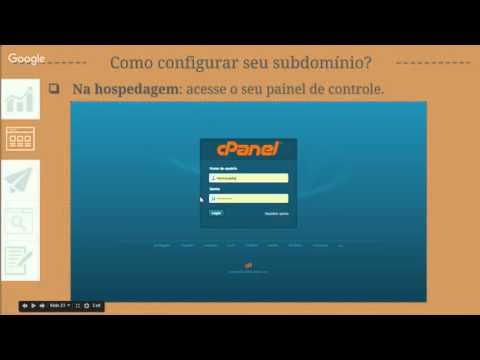
- A configuração do código de monitoramento não é feita no painel de hospedagem, mas sim no local onde as configurações de conteúdo e edição são feitas.
- É importante verificar a localização correta antes de fazer a configuração.
Diferenças entre os Painéis
- Alguns painéis podem ter configurações diferentes, dependendo do provedor.
- É importante verificar as diferenças antes de fazer a configuração.
Configurações do Google Analytics
Visão geral da seção: Nesta seção, o palestrante explica como configurar o Google Analytics em um site WordPress.
Enviando instruções para a equipe técnica
- Se você não tem acesso ao seu antebraço ou tem medo de fazer a configuração, pode enviar instruções para sua equipe técnica.
- Envie um e-mail descrevendo os passos necessários.
Inserindo o código de monitoramento no WordPress
- Acesse a página "Aparências" e clique em "Editor".
- Abra o tema do seu site e role até encontrar o código HTML.
- Insira o script de monitoramento acima da tag </head>.
- O código será adicionado a todas as páginas do seu site automaticamente.
Verificando a instalação
- Preencha seu domínio na ferramenta de verificação.
- Clique em "Verificar" para confirmar que a configuração está correta.
Integração com formulários
Visão geral da seção: Nesta seção, o palestrante explica como integrar formulários externos ao Google Analytics.
Por que integrar formulários?
- Integrar formulários permite capturar informações dos visitantes diretamente no Google Analytics.
- É importante ter essas informações na base de contatos para trabalhar com estratégias de marketing digital consistentes.
Como integrar formulários?
- Se você já tem um formulário em seu site, é importante integrá-lo ao Google Analytics.
- Isso permitirá que as informações dos visitantes sejam adicionadas à sua base de contatos automaticamente.
Configuração de Integração com Resultados Digitais
Visão geral da seção: Nesta seção, o palestrante explica como configurar a integração com Resultados Digitais.
Instalação do Plugin
- O plugin pode ser instalado no WordPress através da barra de pesquisa. Basta digitar "Integração RD Station" e clicar em "Instalar agora".
- A instalação é praticamente instantânea e deve ser ativada após a instalação.
- Após a ativação, é necessário criar uma integração na barra lateral esquerda do plugin.
Criação da Integração
- Ao criar uma integração, é importante dar um nome claro e identificador para que seja fácil saber de onde vem o formulário preenchido.
- É necessário preencher o identificador público disponível na plataforma RD Station.
- O identificador público pode ser copiado diretamente na plataforma RD Station.
Importância da Configuração
- É importante colocar palavras que remetam ao formulário preenchido para facilitar a segmentação posteriormente.
- Identificar muito bem as chamadas para saber qual foi a origem dos contatos obtidos através do formulário.
- Não utilizar nomes genéricos para evitar dificuldades na hora de identificar os contatos obtidos através do formulário.
Contato com a equipe de suporte
Visão geral da seção: Esta seção aborda como entrar em contato com a equipe de suporte do Google Analytics.
Como entrar em contato com o suporte
- Envie um e-mail para suporte@arrobadev.com.br, descrevendo seu problema no assunto e corpo do e-mail.
- Forneça o máximo de informações possível sobre o problema que está enfrentando para ajudar a equipe de suporte a resolvê-lo mais rapidamente.
Canal de ajuda
- Acesse a Central de Ajuda clicando no canto superior direito da tela.
- Procure por artigos relevantes na Central de Ajuda ou envie uma solicitação clicando em "Enviar uma solicitação" caso não encontre uma solução para o seu problema.
- Deixe uma mensagem através do botão "Deixar mensagem" no canto inferior direito da tela ou clique em "Chat em tempo real" durante os horários disponíveis para obter ajuda imediata.
Configurações essenciais
Visão geral da seção: Esta seção aborda as configurações essenciais necessárias para trabalhar com eficiência na plataforma Google Analytics.
Configurações iniciais
- Realize as primeiras alterações deixando as principais configurações essenciais, incluindo o white label, configuração do e-mail marketing e código de monitoramento para descobrir a origem dos visitantes.
Integração e correção de erros
- Verifique a integração com formulários e redes sociais, bem como a configuração do subdomínio para garantir que tudo esteja funcionando corretamente.
- Lembre-se de que as configurações podem não funcionar perfeitamente dependendo da hospedagem ou servidor, mas há uma equipe de suporte dedicada para ajudar a resolver problemas.
Fornecimento de informações detalhadas
Visão geral da seção: Esta seção aborda a importância de fornecer informações detalhadas ao entrar em contato com a equipe de suporte.
Fornecimento de informações detalhadas
- Forneça o máximo possível de informações sobre o problema que está enfrentando ao entrar em contato com a equipe de suporte para ajudá-los a resolvê-lo mais rapidamente.
- Certifique-se de incluir o usuário relevante ou outras informações importantes para evitar perguntas adicionais e acelerar o processo de resolução do problema.
Integração com o Suporte do Beijo Legal
Visão Geral da Seção: Nesta seção, o palestrante explica como entrar em contato com o suporte do Beijo Legal e obter ajuda para integrar a conta.
Como Entrar em Contato com o Suporte
- O suporte pode ser contatado em tempo real através do chat.
- Se não houver ninguém disponível no chat, é possível deixar uma mensagem online e receber uma resposta por e-mail.
- Qualquer dúvida ou problema pode ser resolvido entrando em contato com o suporte.
Conclusão
- A integração com o suporte do Beijo Legal é fácil e eficiente.
- Caso haja algum problema ou dúvida, basta entrar em contato com o suporte para obter ajuda.