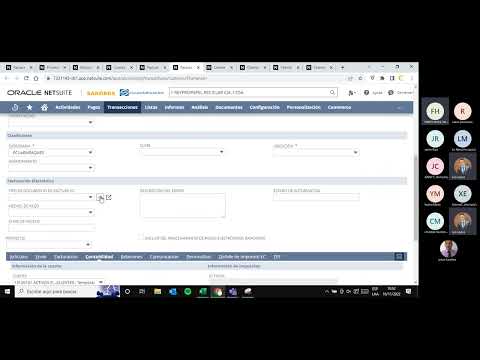
Financiero: Capacitación saldos de Inventarios Cuentas por pagar Cuentas por cobrar Parte 2 20221110
Plantilla de Saldo de Cuentas por Cobrar o Facturas de Venta
Resumen de la sección: En esta sección, se presenta la plantilla para el saldo de cuentas por cobrar o facturas de venta. Se explica cómo funciona la columna ID interno y externo, y cómo relacionar los clientes con sus respectivos registros.
Columna ID Interno y Externo
- La columna ID interno hace referencia a un número interno que maneja Netflix para la creación de facturas de ventas o registros.
- El número en la columna ID interno es asignado automáticamente cada vez que se crea una transacción manualmente o mediante una plantilla.
- La columna ID externo es un prefijo alfanumérico que puede ser asignado libremente en la plantilla.
- Para el ejercicio presentado, se utilizó "c por c" seguido del número 001, 002 y 003 para las cuentas por cobrar con facturas de venta.
Relacionando Clientes con Registros
- Es importante relacionar correctamente los clientes con sus respectivos registros en la plantilla.
- El campo "nombre" no debe ser utilizado ya que el sistema toma el ID del cliente para relacionarlo con su registro correspondiente.
- Los terceros clientes deben estar creados previamente antes de subir saldos o cualquier tipo de transacción.
Columnas en la Plantilla
Resumen de la sección: En esta sección, se explican las columnas presentes en la plantilla para el saldo de cuentas por cobrar o facturas de venta.
Columna A - ID Interno
- Esta columna hace referencia al número interno asignado automáticamente a cada registro creado.
Columna B - ID Externo
- Esta columna es un prefijo alfanumérico que puede ser asignado libremente en la plantilla.
Columna C - Número de Factura
- Esta columna hace referencia al número de factura utilizado para la transacción.
Columna D - Cliente
- En esta columna se debe relacionar el cliente con su respectivo registro en la plantilla.
- Es importante utilizar el ID del cliente y no su nombre para relacionarlo correctamente.
Creación de Facturas de Venta
Resumen de la sección: En esta sección, se explica cómo crear facturas de venta y cómo relacionarlas con los clientes correspondientes.
Creación de Facturas de Venta
- Para crear una factura de venta, se debe ir a "Transacciones > Ventas > Crear Facturas de Venta".
- Es importante seleccionar correctamente el cliente al que se le está creando la factura.
- El sistema acepta otros tipos de terceros además de clientes, pero es importante tener en cuenta que este módulo solo acepta tipos de tercero clientes.
Relacionando Clientes con Facturas
- Al crear una factura, es importante relacionarla correctamente con el cliente correspondiente.
- Se debe utilizar el ID del cliente y no su nombre para relacionarlo correctamente.
Asignación de monedas a clientes
Resumen de la sección: En esta sección, se explica cómo asignar diferentes monedas a los clientes antes de subir los saldos. Es importante tener en cuenta que los clientes deben tener asociadas las monedas antes de subir los saldos.
Asignación de monedas
- Se puede asignar diferentes monedas a un cliente editando su información.
- Es importante que los clientes tengan asociadas las monedas antes de subir los saldos.
- Si solo manejan dos tipos de moneda, como Euro y Dólar, es necesario asociar cualquier facturación en otra moneda al cliente correspondiente.
Identificación del cliente en transacciones
Resumen de la sección: En esta sección, se explica cómo identificar al cliente en las transacciones y por qué es importante utilizar el ID del cliente en lugar del nombre para evitar confusiones.
Identificación del cliente
- El ID del cliente es la llave para las transacciones.
- Para causar una factura de venta, siempre se utiliza el ID del cliente.
- Es importante que el imprimible muestre correctamente el ID del cliente para evitar confusiones con otros nombres similares.
Numeración consecutiva para clientes
Resumen de la sección: En esta sección, se discute si es necesario utilizar una numeración consecutiva para identificar a los clientes y cómo funciona actualmente el sistema.
Numeración consecutiva
- El sistema crea automáticamente un número interno al crear un nuevo cliente o proveedor.
- Actualmente no tienen habilitada la opción de numeración consecutiva para identificar a los clientes.
- Si se habilita la opción de numeración consecutiva, el sistema asignará un número consecutivo a los nuevos clientes creados.
Numeración de clientes
Resumen de la sección: En esta sección, se discute la numeración automática de clientes y su uso en el sistema. Se habla sobre cómo funciona internamente el sistema con una numeración secuencial y cómo esto puede ser útil para llevar un control del número de clientes que tienen habilitados y empaques.
Habilitar numeración automática
- La numeración automática es una opción disponible en el sistema para asignar un código único a cada cliente.
- El RUC es un código único que se enumera internamente en el sistema del uno al infinito.
- No hay problema siempre y cuando se valide que no puedan haber repetidos de RUC o cédulas.
- Para la creación de plantillas, debemos tomar el ID del cliente, no el nombre de la empresa.
Ventajas e inconvenientes
- La numeración nos ayuda a llevar un control del número de clientes que tenemos habilitados y empaques.
- Es más fácil visualizar alfabéticamente con numeración porque para la numeración como que es transparente.
- Para las transacciones, debemos tomar la información como estábamos viendo en la plantilla.
- El nombre del cliente es totalmente transparente para los reportes ya que son personalizables.
Validaciones adicionales
- Podríamos manejar un prefijo que identifique el cliente desde dónde se secuencia que llegó Guayaquil Ulloquito podría ser también otra opción para saber de dónde es el cliente.
- La validación adicional debe asegurarse de no dejar repetir Ruth ni dejar suspender o dar de baja a un cliente porque ya no existe.
Identificación de clientes
Resumen de la sección: En esta sección, se discute cómo el sistema maneja la identificación de los clientes y cómo esto puede ser útil para el control interno. Se sugiere que el nombre de la empresa sea utilizado como identificador en los reportes y facturas. También se discute la posibilidad de utilizar un número interno para controlar la ubicación del cliente.
Identificación del cliente
- El nombre de la empresa es utilizado como identificador en los reportes y facturas.
- Se sugiere utilizar un número interno para controlar la ubicación del cliente.
- La idea es definir dónde va a salir este número en qué reporte.
Tipo de cambio y fechas
Resumen de la sección: En esta sección, se discute cómo el sistema maneja el tipo de cambio y las fechas para las facturas.
Tipo de cambio y fechas
- El tipo de cambio siempre será uno ya que es moneda base.
- El sistema permite manejar diferentes fechas para emisión y vencimiento de facturas.
Saldos iniciales
Resumen de la sección: En esta sección, se discute cómo manejar los saldos iniciales en el sistema.
Saldos iniciales
- Todos los saldos con periodo contable octubre deben ser subidos al sistema.
- Se puede utilizar una ubicación existente o crear una nueva llamada "Saldos iniciales".
Creación de ubicación para saldos iniciales
Resumen de la sección: En esta sección, se discute la creación de una ubicación llamada "saldos iniciales" para facilitar la verificación de los saldos en cuentas por cobrar, cuentas por pagar e inventarios. Se recomienda utilizar esta ubicación para ajustes contables y de inventario.
Crear una ubicación para saldos iniciales
- Filtrar el reporte financiero por segmento de ubicación.
- Utilizar la recomendación de crear una ubicación llamada "saldos iniciales" para verificar los saldos en cuentas por cobrar, cuentas por pagar e inventarios.
- La ubicación "saldos iniciales" puede ser utilizada tanto para ajustes contables como de inventario.
- Tener en cuenta que las ubicaciones por líneas son donde está disponible el stock.
Ubicaciones y ajustes de inventario
Resumen de la sección: En esta sección, se habla sobre las dos ubicaciones disponibles: la ubicación de ajuste y la ubicación donde está disponible el stock. También se menciona que las saldos por líneas deben ser específicas a cada ciudad o lugar donde esté el stock.
Ubicaciones y ajustes de inventario
- Mostrar transacciones en "inventario ajustar inventario".
- Hay dos tipos de ubicaciones: la ubicación donde está disponible el stock y la ubicación de ajuste (que podría ser "saldos iniciales").
- Las saldos por líneas deben ser específicas a cada ciudad o lugar donde esté el stock.
Creación de artículo y cuenta puente
Resumen de la sección: En esta sección, se habla sobre la creación de un artículo para saldos iniciales y cómo este artículo mueve una cuenta de ingresos. También se menciona la necesidad de crear una cuenta puente para manejar los módulos contables.
Creación de artículo y cuenta puente
- Recordar que el artículo debe ser creado para saldos iniciales.
- El artículo mueve una cuenta de ingresos.
- Es necesario crear una cuenta puente para manejar los módulos contables.
Seleccionando un cliente y creando una cuenta por cobrar
Resumen de la sección: En esta sección, el orador selecciona un cliente y crea una cuenta por cobrar para ese cliente.
Selección de un cliente
- El orador selecciona un cliente específico en el sistema.
- Espera a que la información del cliente cargue.
Creación de una cuenta por cobrar
- El orador accede a la pestaña "Artículos" y busca el artículo deseado.
- La cantidad siempre es uno porque se está subiendo un saldo.
- La unidad de medida es "und".
- El nivel de precio o lista de precios debe ser personalizado para permitir modificaciones.
- Los valores para el nivel de precio personalizado son 2000, 5000 y 4500.
- El código de impuesto debe copiarse tal cual como aparece en la plantilla.
- Los saldos deben reflejar los montos adeudados hasta cierta fecha determinada (por ejemplo, octubre o noviembre).
- Para crear la cuenta por cobrar, el orador accede a las transacciones financieras y realiza una entrada de asientos contables.
- Las cuentas deben copiarse desde los asientos contables para evitar errores en su emparentamiento con otras cuentas.
Información necesaria para colocar medios de pago
Resumen de la sección: En esta sección, el orador explica que toda la información necesaria para colocar medios de pago en un formulario puede ser incluida. Se discute cómo guardar y exportar archivos CSV delimitados por comas.
Campos requeridos en el formulario
- Todos los campos requeridos en el formulario de factura de venta pueden ser incluidos.
- Los términos de pago normalmente no se incluyen ya que son heredados del cliente.
- La condición de venta es asignada al cliente desde su creación.
Guardado y exportación del archivo CSV
Resumen de la sección: En esta sección, el orador explica cómo guardar y exportar archivos CSV delimitados por comas. También discuten los campos requeridos en una factura.
Exportando archivos CSV
- Los archivos pueden ser guardados como archivos CSV delimitados por comas.
- El formato aceptado para cargar plantillas es un archivo CSV delimitado por comas.
Campos requeridos en una factura
- Los campos requeridos en una factura son: fecha inicial, fecha de emisión, fecha de vencimiento, cliente, moneda y medio de pago.
- La información sobre términos y condiciones es heredada del cliente.
Inclusión de términos y condiciones en la plantilla
Resumen de la sección: En esta sección, el orador discute cómo incluir términos y condiciones dentro del formulario.
Inclusión dentro del formulario
- Todo lo que esté dentro del formulario puede ser incluido.
- Normalmente no se incluye información sobre términos y condiciones ya que es heredada del cliente.
- Los términos de pago pueden ser incluidos dentro del formulario.
Herencia de información del cliente
Resumen de la sección: En esta sección, el orador explica cómo funciona la herencia de información del cliente en el sistema.
Herencia de información
- La condición de venta es asignada al cliente desde su creación.
- La dirección del cliente viene con él desde su creación.
- Si a un cliente se le asigna un término de pago, normalmente traería el término asociado.
Campos requeridos en una factura
Resumen de la sección: En esta sección, el orador discute los campos requeridos en una factura y cómo subir saldos iniciales.
Campos requeridos
- Los campos requeridos en una factura son: fecha inicial, fecha de emisión, fecha de vencimiento, cliente, moneda y medio de pago.
- Los términos y condiciones son heredados del cliente.
- Todo lo que esté dentro del formulario puede ser incluido.
Subiendo saldos iniciales
- Para subir saldos iniciales necesitamos la fecha de vencimiento para hacerle seguimiento al cobro.
- El periodo contable en el que vamos a subir nuestros saldos debe ser especificado.
Carga masiva utilizando plantillas
Resumen de la sección: En esta sección, el orador explica cómo hacer cargas masivas utilizando plantillas.
Carga masiva utilizando plantillas
- Las cargas masivas utilizando plantillas pueden ser realizadas directamente en configuración importar/exportar.
- Las plantillas pueden ser utilizadas para hacer cargas masivas de facturas de venta, facturas de compra o ajustes de inventario.
Asignación de artículos y código de impuestos
Resumen de la sección: En esta sección, el orador explica cómo asignar artículos y códigos de impuestos en una factura de venta.
Asignación de artículos
- Para asignar un artículo a un cliente o proyecto, ir a la pestaña "Factura de Venta" y seleccionar "Artículos".
- Buscar el artículo deseado y asignarlo al cliente o proyecto correspondiente.
- Si es necesario, agregar información adicional sobre el artículo.
Código de impuestos
- El código de impuestos se encuentra en la pestaña "Artículos".
- Seleccionar el código correcto para el artículo correspondiente.
- Asegurarse que la tarifa esté asociada a nivel del artículo y no a nivel general.
Guardado y ejecución del trabajo
Resumen de la sección: En esta sección, el orador explica cómo guardar y ejecutar un trabajo en una factura de venta.
Guardado del trabajo
- Asignar un nombre al trabajo.
- Ingresar la fecha actual.
- Guardar los cambios realizados.
Ejecución del trabajo
- Ir a "Importaciones guardadas" para buscar trabajos previamente guardados.
- Seleccionar la plantilla correcta para el trabajo.
- Verificar que todos los campos estén correctamente mapeados antes de ejecutarlo.
Identificación de errores en la asignación
Resumen de la sección: En esta sección, el orador explica cómo identificar y solucionar errores en la asignación de trabajos.
Identificación del error
- Revisar los registros para identificar el error.
- Verificar que todos los campos estén correctamente mapeados.
Solución del error
- Ir a "Configuración" y seleccionar "Importar/Exportar".
- Buscar el campo correspondiente al error y corregirlo.
- Guardar y ejecutar nuevamente el trabajo.
Creación de factura de venta
Resumen de la sección: En esta sección, el orador explica cómo crear una factura de venta y verificar su contenido.
Creación de factura
- Ir a "Transacciones", seleccionar "Ventas" y luego "Crear Factura de Venta".
- Seleccionar las facturas deseadas.
- Verificar que toda la información esté correcta antes de guardarla.
Verificación del contenido
- Consultar las facturas creadas para verificar su contenido.
- Asegurarse que toda la información esté correcta, incluyendo fechas, valores y representantes de ventas.
Subir información contable
Resumen de la sección: En esta sección, se discute cómo subir información contable al sistema y cómo afecta a la contabilidad.
Subir por contabilidad vs. subir por módulo
- Si se sube toda la información por contabilidad, el módulo no se ve afectado.
- Si solo se sube el módulo, este afectará a la contabilidad.
- Para saldar las cuentas puente, es necesario subir los valores con cada cuenta y tercero en los saldos de contabilidad.
Detalles necesarios para facturas de ventas
- Las facturas de ventas deben tener detalles completos para poder analizar las cuentas por cobrar.
- Es importante que el saldo inicial del cliente esté completamente detallado para ver el reporte diario.
- La factura debe incluir fecha de emisión, fecha de vencimiento, plazo del cliente y saldo inicial.
Campos necesarios en la plantilla
- Se pueden incluir campos como medios de pago, términos de pagos y clave de acceso en la plantilla si son necesarios para reportería.
- A nivel de saldos, los campos necesarios serían los que ya están establecidos.
Carga de Data maestra
- La idea es que los usuarios carguen su Data maestra completa antes de salir a productivo.
- Se recomienda depurar clientes, proveedores y artículos antes de cargarlos al sistema.
Plantillas de saldos de contabilidad
Resumen de la sección: En esta sección, se discute el uso de plantillas para cargar los saldos iniciales en los módulos correspondientes. También se explica cómo funcionan las cuentas puentes o transitorias y cómo se utilizan para saldar las cuentas reales.
Cuentas por cobrar, cuentas por pagar y otros saldos
- Se utilizarán plantillas para cargar los saldos iniciales en los módulos correspondientes.
- Además de las cuentas por cobrar y pagar, también hay otras cuentas como activos diferidos y patrimonio que deben ser cargadas.
- Se explicará cómo funcionan las plantillas de saldos de contabilidad en una sesión futura.
- Los saldos de contabilidad deben ser cargados contra una cuenta transitoria o puente temporalmente hasta que sean reconciliados con las cuentas reales.
Cuentas puentes o transitorias
- Las cuentas puentes o transitorias son necesarias para reconciliar los saldos de contabilidad con las cuentas reales.
- En la sesión futura, se explicará cómo subir estos saldos a través de la cuenta transitoria.
- La cuenta 1312019 será utilizada como cuenta transitoria para este propósito.
Balance inicial
- El balance inicial debe estar cuadrado cuando la cuenta transitoria esté en cero.
- Los últimos saldos que deben ser cargados son los saldos de contabilidad o balance inicial.
- Si es necesario hacer cambios después del primer cargue, primero se debe modificar el módulo antes de cargarlo en contabilidad.
Pruebas y sesiones de acompañamiento
- Se enviarán las plantillas para que los usuarios puedan hacer pruebas.
- Habrá sesiones de acompañamiento para responder cualquier duda o inquietud que surja durante el proceso.
Creación de artículos
- Los artículos se crean en la opción "Listas" y luego "Contabilidad".
- Se creó un artículo de servicio para la compra y venta, uno para cuentas por cobrar y otro para cuentas por pagar.
- La idea es tener solo un artículo con una cuenta transitoria correspondiente para cada módulo.
Cuentas puente y tipologías
Resumen de la sección: En esta sección, se discute la necesidad de crear cuentas puente para evitar confusiones con el nombre de la cuenta general. Se presentan dos tipos de tipologías: otros pasivos circulantes y otros activos circulantes.
Creación de cuentas puente
- Se crearon cuentas puente para evitar confusiones con el nombre de la cuenta general.
- Ejemplo: "Saldos iniciales cuentas por pagar" en lugar de "Cuenta por pagar".
- No pueden haber dos cuentas por pagar en una transacción.
Tipologías
- Dos tipos de tipologías: otros pasivos circulantes y otros activos circulantes.
- La cuenta "Saldos iniciales cuentas por pagar" tiene la tipología "otros pasivos circulantes".
- La cuenta 13 (inventario) tiene la tipología "otros activos corrientes".
Modificación de nombres y códigos
- Los nombres y códigos de las cuentas pueden ser modificados según sea necesario.
- El sistema no permite modificar ciertas cosas, pero los usuarios pueden personalizar los roles para otorgar permisos específicos.
Pruebas y roles en el sistema contable
Resumen de la sección: En esta sección, se discuten las pruebas que deben realizarse en el sistema contable. También se habla sobre los diferentes roles que pueden utilizarse para importar y exportar registros.
Pruebas en el sistema contable
- Diana enviará plantillas para que los usuarios puedan realizar pruebas y familiarizarse con el sistema.
- Se pueden utilizar diferentes roles para importar y exportar registros.
Roles en el sistema contable
- Los roles pueden personalizarse según las necesidades de los usuarios.
- Los permisos se pueden otorgar a diferentes roles, como el rol comprador o la persona encargada de cuentas por cobrar.
Convierte cualquier video en un resumen como este
Videos de YouTube, reuniones, clases. Con transcripción, búsqueda y chat.