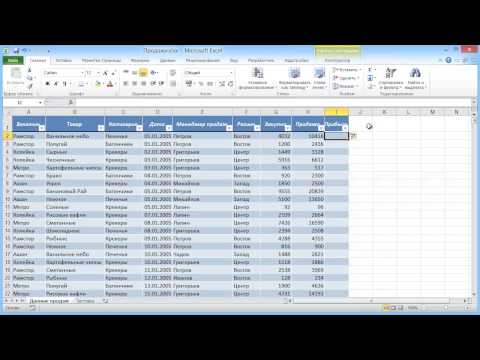
Умные таблицы в Microsoft Excel
Введение
Обзор раздела: В этом видео уроке Николай Павлов, тренер и эксперт по продуктам Microsoft Office и Excel, рассказывает о возможности форматирования диапазона в Excel с использованием умных таблиц.
Форматирование диапазона как умной таблицы
- Умные таблицы в Excel представляют собой удобный способ форматирования и организации данных.
- Они позволяют автоматически отслеживать изменения размеров диапазона данных.
- Формулы и сводные таблицы также автоматически обновляются при изменении размеров диапазона.
- Форматирование диапазона как умной таблицы позволяет избежать проблем с обновлением формул и копированием формата при добавлении новых строк или столбцов.
Создание умной таблицы
Обзор раздела: Николай Павлов показывает, как создать умную таблицу в Excel.
Шаги для создания умной таблицы
- Выделите любую ячейку в вашей таблице.
- Перейдите на вкладку "Главная" и выберите команду "Форматировать как таблицу".
- Выберите один из предложенных стилей таблицы.
- Подтвердите, что первая строка в вашей таблице является заголовком, если это так.
- Нажмите "ОК" для создания умной таблицы.
Динамическое добавление данных
Обзор раздела: Николай Павлов показывает, как умная таблица автоматически расширяется при добавлении новых данных.
Добавление новых строк
- Просто начните вводить данные в следующую строку после последней строки таблицы.
- Умная таблица автоматически включит новые строки в общий список данных.
Вычисляемые столбцы
Обзор раздела: Николай Павлов объясняет, как создать вычисляемый столбец в умной таблице.
Создание вычисляемого столбца
- Добавьте новый столбец к умной таблице.
- Введите формулу для расчета значений этого столбца.
- Формула будет автоматически протягиваться до конца таблицы.
Дополнительные возможности умных таблиц
Обзор раздела: Николай Павлов рассказывает о дополнительных возможностях умных таблиц в Excel.
Дополнительные функции
- Умные таблицы позволяют использовать автофильтр для быстрого фильтрования данных.
- На вкладке "Конструктор" можно выбирать стили, включать и выключать зебру и добавлять строку итогов.
- Строка итогов автоматически пер