Turnitin draft coach - Estudiantes
¿Qué es Turnity Draft Coach?
Introducción a la Capacitación
- La capacitación se centra en el uso de Turnity Draft Coach, una herramienta para mejorar la escritura académica.
- Jessica Guarba-Mino, del área de Ditty, presenta la sesión y ofrece opciones para realizar consultas durante la capacitación.
Definición de Turnity
- Turnity es un software que analiza trabajos académicos y detecta similitudes con otros documentos, mostrando un porcentaje de coincidencia.
- Este análisis ayuda a los estudiantes a entender mejor su trabajo en relación con otras fuentes.
Funcionalidad del Complemento Draft Coach
- El complemento Draft Coach proporciona retroalimentación instantánea para mejorar las habilidades de escritura e investigación.
- Todos los estudiantes pueden acceder a esta herramienta mediante sus cuentas institucionales en Gmail.
Pasos para Usar Turnity Draft Coach
Acceso Inicial
- Para comenzar, se debe ingresar a Google Drive utilizando las credenciales institucionales del estudiante.
- Se proporcionará un enlace directo al Drive durante la capacitación.
Creación de Documentos
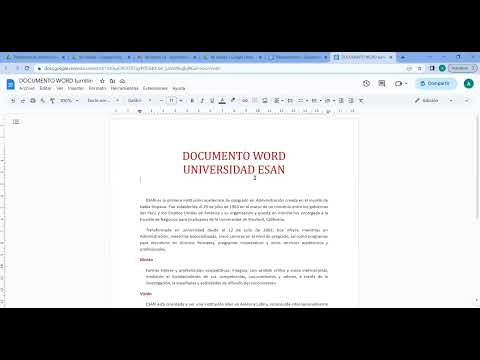
- El primer paso es crear un nuevo documento en Google Docs desde el menú "Nuevo".
- Una vez creado el documento, se debe redactar el texto y asignarle un título antes de utilizar el complemento.
Uso del Complemento
- Para acceder al complemento Turnity Draft Coach, se selecciona "Extensiones" en el menú y luego "Turnity Draft Coach".
- Esto permite utilizar todas las funcionalidades que ofrece la herramienta directamente dentro del documento redactado.
Resolución de Problemas Comunes
Dificultades con Extensiones
- Se menciona que si no aparece la opción de extensiones, puede ser porque el documento tiene una extensión incompatible (por ejemplo .doc).
- Es importante asegurarse de que los documentos estén creados o subidos correctamente en Google Drive para poder usar el complemento.
Alternativas para Ingresar Documentos
- Si se sube un archivo desde otro equipo o formato distinto a Google Docs, no aparecerá la opción del complemento Draft Coach.
¿Cómo utilizar Turnitin Draft Coach?
Creación de un documento en Google
- Se debe crear un documento en Google con un título para que aparezca la opción de complemento. Es importante asegurarse de que el documento esté correctamente configurado.
Acceso a Turnitin Draft Coach
- Para acceder a Turnitin Draft Coach, se debe ir a la opción de extensiones y seleccionar "Turnitin Draft". Esto es crucial para realizar las verificaciones necesarias.
Opciones disponibles en Turnitin
- Al abrir el panel derecho, se presentan tres opciones principales:
- Revisión de similitud del texto.
- Verificación de citas.
- Opción de gramática (solo para textos en inglés).
Limitaciones en la revisión de similitud
- Solo se permiten tres revisiones de similitud por documento. Si se necesita más, hay que copiar el contenido a un nuevo documento para reiniciar el conteo.
Proceso de verificación y advertencias
- Al iniciar la verificación, se advierte no hacer cambios mientras se realiza el proceso. La herramienta indicará si hay similitudes con otros documentos.
Interpretación del reporte de similitud
Resultados iniciales
- Tras la revisión, se puede obtener un porcentaje alto (99%) indicando similitudes significativas con otras fuentes. Esto sugiere que gran parte del texto ha sido copiado.
Análisis del reporte detallado
- El reporte permite visualizar las fuentes específicas donde se encontró contenido similar. Sin embargo, algunas pueden ser privadas y no accesibles directamente.
Revisión adicional y nuevas pruebas
- Se puede realizar una nueva prueba con otro documento para verificar diferentes porcentajes y fuentes. Es esencial seguir los pasos correctos al usar la herramienta nuevamente.
Revisión de citas y referencias
Comprobación de citas existentes
- Al revisar otro documento, es posible encontrar citas y referencias según el formato APA. Esto ayuda a validar si están correctamente citadas o si necesitan ajustes.
Exclusión de términos comunes en resultados
- Existe una opción para excluir términos comunes que podrían inflar el porcentaje real de similitud. Esta función permite obtener una evaluación más precisa del trabajo presentado.
Importancia del asesoramiento académico
Herramientas de Verificación de Similitud en la Redacción Académica
Funcionalidades de la Herramienta
- La herramienta permite revisar el trabajo y detectar si se pueden excluir palabras para evitar coincidencias en el asesor de similitud.
- Muestra cómo identificar citas incorrectas, indicando si falta una comilla o si no se ha citado correctamente según las normas APA.
- Aunque detecta el formato APA, también puede reconocer otros formatos como Chicago, aunque su enfoque principal es APA.
- Es útil para estudiantes de derecho, ya que ayuda a corregir textos y verificar la relación entre citas y contenido redactado.
Proceso de Verificación
- Si se agotan los tres intentos de verificación de similitud, se puede copiar el texto a un nuevo documento para reiniciar el proceso.